


Cómo entrar en el modo de negociación de demostración
Puedes acceder al modo de demostración de trading de Opciones de Gate de dos maneras:
- Enlace directo: https://testnet.gate.com/futures/USDT/BTC_USDT
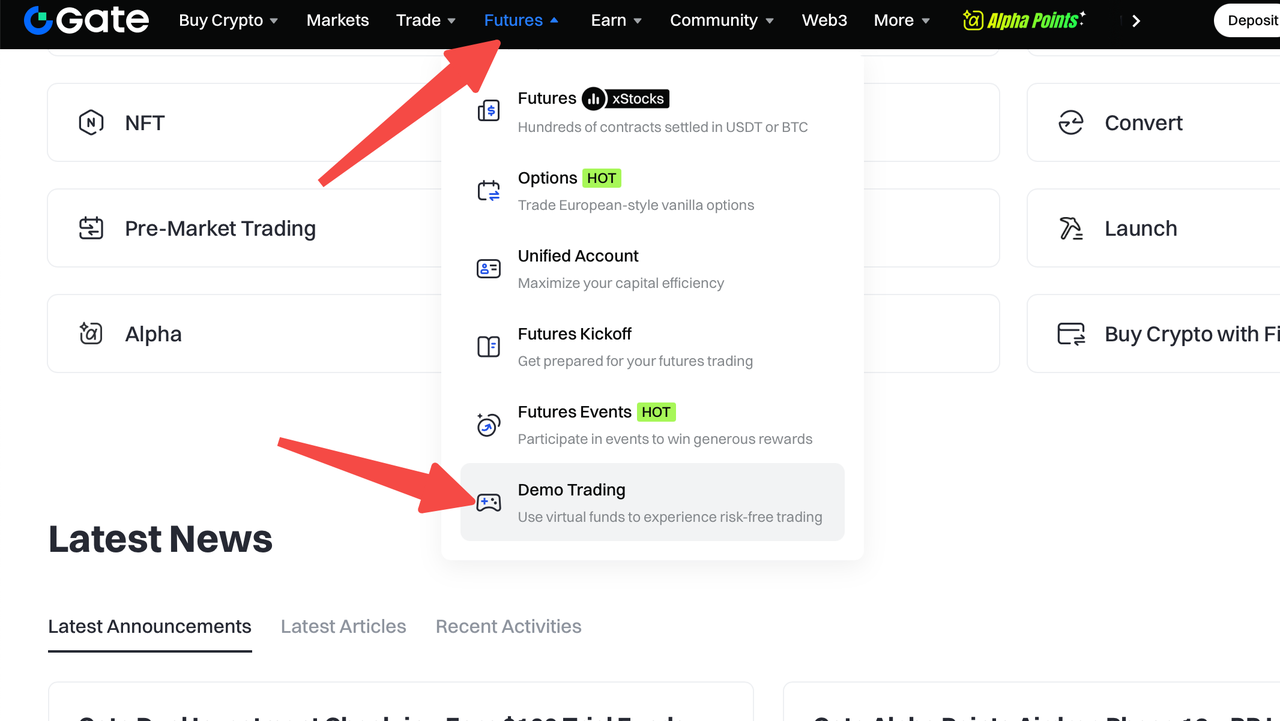
- A través del sitio web de escritorio: En el sitio web oficial de Gate, sigue estos pasos para ingresar al modo de Trading de Demostración:
- En la barra de navegación superior, haz clic en "Futuros".
- Desde el menú desplegable, haz clic en “Demo Trading”.
Visión general de la interfaz de negociación de demostración
En la interfaz de comercio en demo de Opciones de Gate, verás cuatro áreas funcionales principales: el panel de Información de Cuenta, el panel de Selección de Subyacentes de Opciones, el panel de Selección de Fecha de Expiración y el Panel de Lista de Opciones en forma de T.
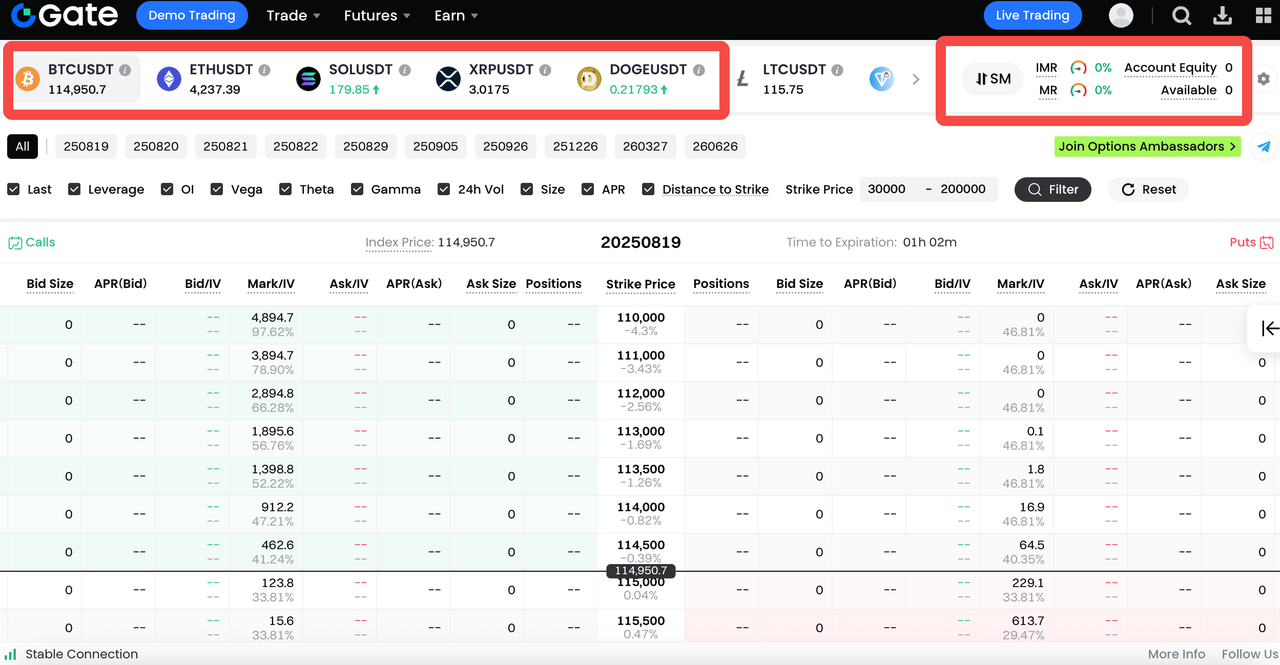
Panel de Información de la Cuenta (Pase el ratón para ver los detalles)
Aquí, puede ver claramente los métricas clave de su cuenta para entender sus fondos actuales y el riesgo de trading. La información principal incluye:
- Modo de Cuenta: Cambie entre diferentes modos de cuenta según sea necesario.
- Capital de la Cuenta de Opciones = Saldo de USDT + Valor Total de las Posiciones de Opciones Valor Total de las Posiciones de Opciones = Suma de (Precio de Marca × Cantidad en Tenencia) para todas las posiciones
- Saldo Disponible: La cantidad de margen disponible para abrir nuevas posiciones. Esto representa los fondos que se pueden usar para establecer nuevas posiciones de opciones, excluyendo los fondos ocupados por órdenes activas.
- Margen de Orden: El margen actualmente bloqueado por órdenes abiertas activas. Al realizar una orden abierta, el sistema precongelará el margen requerido, que ya incluye la tarifa de trading. Por lo tanto, los usuarios no necesitan considerar las tarifas de trading por separado al enviar una orden.
- Margen de Mantenimiento: El margen mínimo requerido para mantener las posiciones actuales. Cuando los activos totales de la cuenta son menores o iguales a la suma del margen total de las órdenes y el margen total de mantenimiento, el sistema activará un proceso de reducción forzada de posiciones para evitar el riesgo de liquidación.
- Proporción Total de Margen Inicial = Margen Inicial Total / Capital Total de la Cuenta. Una proporción más pequeña indica más fondos disponibles en la cuenta. Si la proporción excede el 100%, todas las órdenes abiertas activas serán canceladas automáticamente. Margen Inicial Total (Total IM) = Margen Requerido para Posiciones Cortas (Short IM) + Margen Requerido para Órdenes Abiertas Activas (Order IM)
Cómo Transferir Fondos
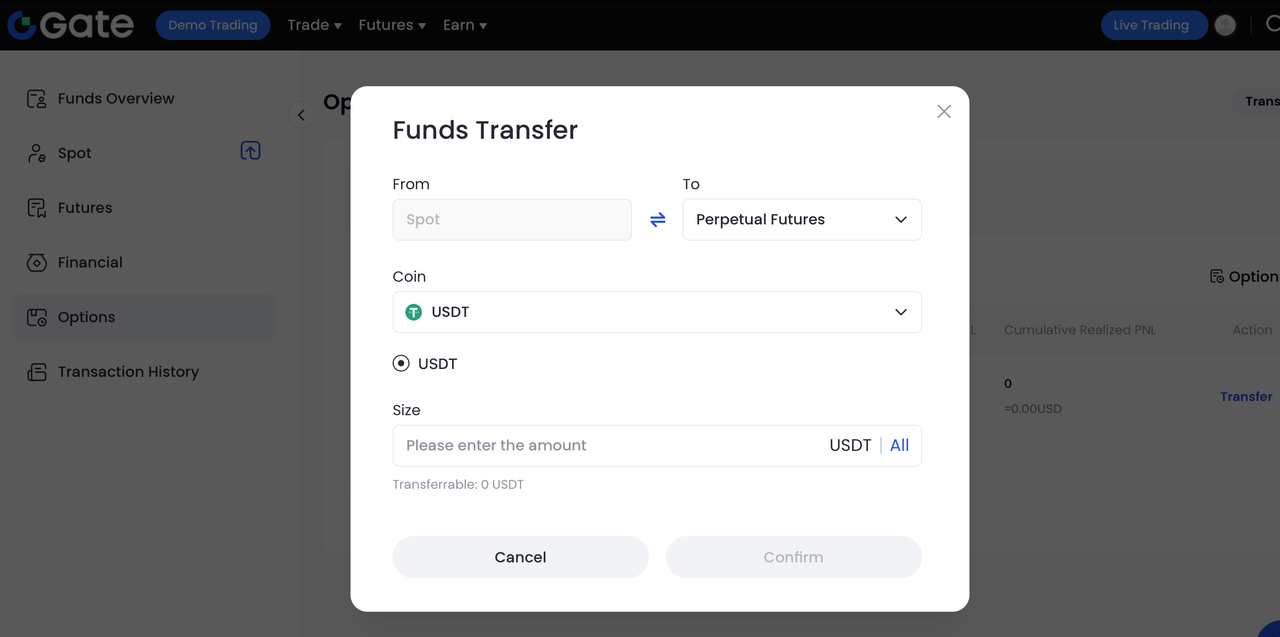
En Opciones Demo Trading, puedes transferir fácilmente fondos virtuales a tu cuenta de demostración, en unos pocos pasos simples:
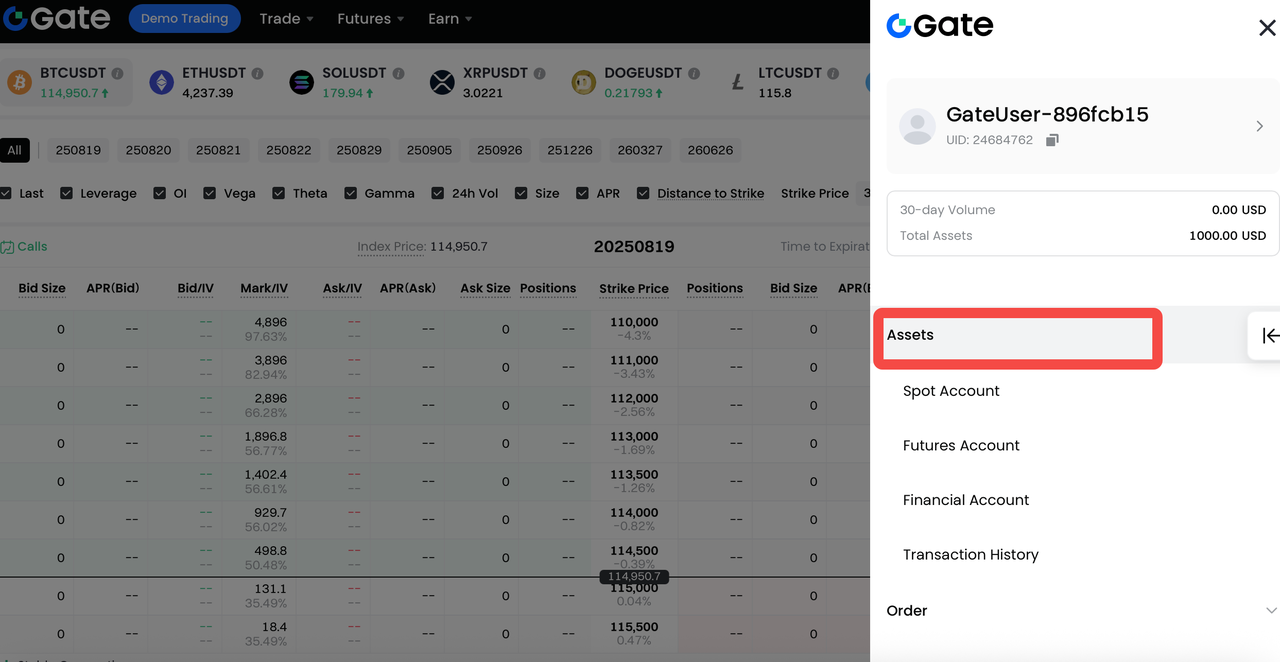
- Haz clic en tu [Avatar] - Haz clic en [Activos] para entrar en la página de Resumen de Fondos.
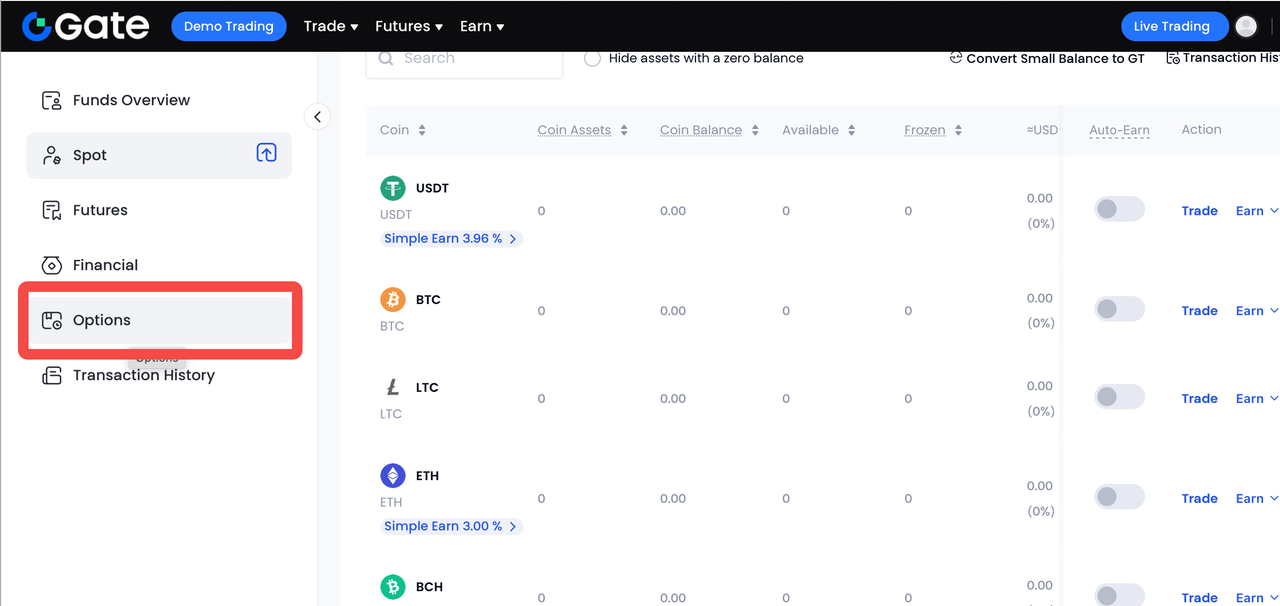
- Selecciona [Opciones Cuenta] - Haz clic en el botón [Transferir] a la derecha.
- Si su saldo disponible es 0, el sistema acreditará automáticamente 1,000 USDT en fondos de demostración a diario.
- Verifica la cantidad y haz clic en [Confirmar] para completar la transferencia.
Cómo abrir una posición (Comprar o Vender Opciones)
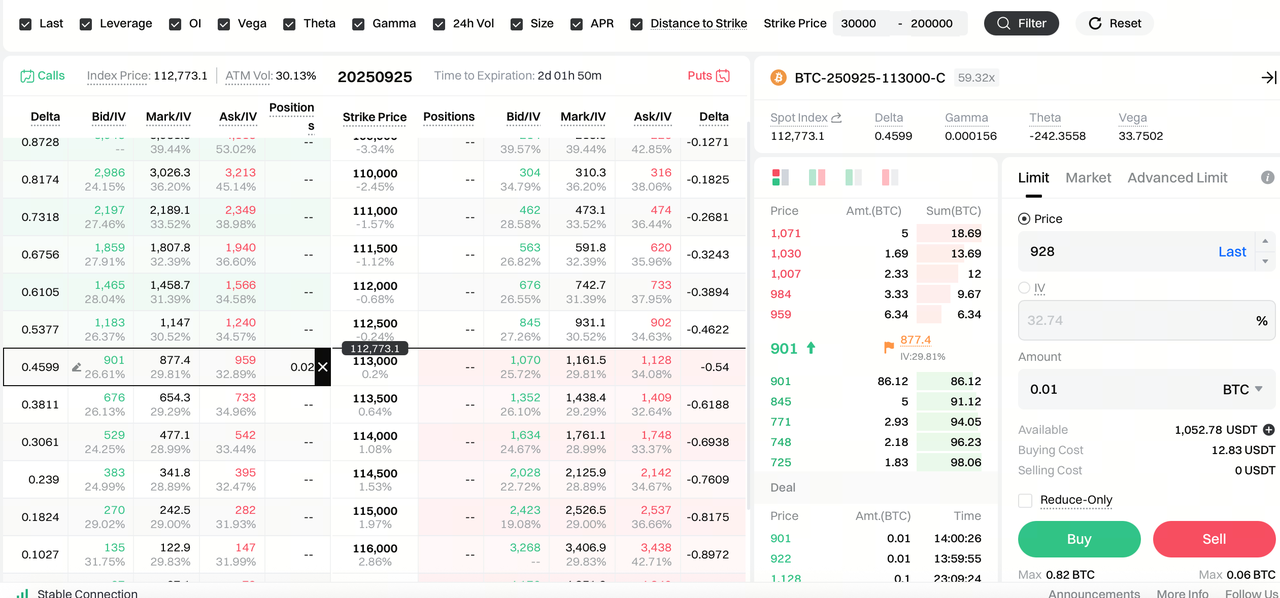
Abrir una posición significa comprar o vender un contrato de opciones para establecer una nueva posición. Los pasos específicos son los siguientes:
- Haz clic en el contrato de opciones deseado; un panel de pedido rápido aparecerá a la derecha.
- Establece tu Precio Límite: el precio al que deseas comprar o vender.
- Ingrese el número de Opciones que desea negociar.
- Verifica el margen requerido para asegurarte de que tienes suficientes fondos.
- Haz clic en [Comprar] o [Vender] para abrir la posición.
Cómo Cancelar una Orden Abierta Si tienes órdenes pendientes que no han sido completadas, puedes cancelarlas en cualquier momento:
- Ve a la pestaña [Órdenes Abiertas] para ver todas las órdenes pendientes.
- Localiza el pedido que deseas cancelar y haz clic en [Cancelar]—el pedido se eliminará.

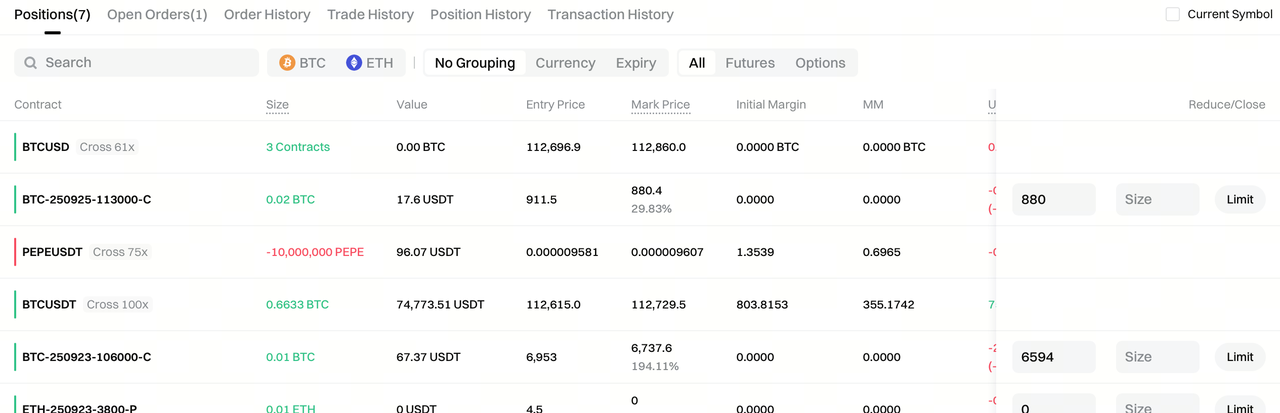
Cómo cerrar una posición con una orden limitada Si deseas reducir o cerrar tu posición a un precio objetivo específico, puedes usar una orden de cierre limitada:
- Ve a la pestaña [Positions] y selecciona el contrato que deseas cerrar.
- Establece tu precio de cierre y cantidad según tu estrategia.
- Haga clic en el botón [Limit], y el sistema ejecutará su orden de cierre cuando se cumpla la condición de precio.
Otra sección de registros de comercio personal
Esta sección proporciona un registro detallado de todas sus actividades de trading, ayudándole a rastrear su historial de operaciones y revisar el rendimiento de su estrategia. Las principales características de esta sección incluyen:
- Posiciones: Muestra tus actuales tenencias de contratos de opciones, incluyendo el tamaño de la posición, el precio de entrada promedio y el PnL no realizado, permitiendo el monitoreo en tiempo real de las posiciones.
- Historial de Posiciones: Registra todas las operaciones cerradas, incluyendo la hora de entrada, la hora de cierre, el precio de ejecución y el PnL, ayudándote a revisar decisiones y resultados comerciales pasados.
- Órdenes Abiertas: Muestra tus órdenes actuales, incluidas las no completadas y sus estados. Los usuarios pueden ver detalles como el tipo de contrato, cantidad y precio para ajustar estrategias rápidamente.
- Historial de órdenes: Proporciona un registro de todas las órdenes históricas, incluidas las órdenes de apertura, cierre y cancelación, lo que le permite rastrear y analizar su actividad comercial.
- Historial de operaciones: Resume todas las operaciones ejecutadas, incluyendo PnL, precio de ejecución y hora de ejecución, para ayudar a evaluar la efectividad y el rendimiento general de las estrategias.
- Historial de Transacciones: Registra todos los cambios en los fondos de la cuenta, incluyendo transferencias, uso y liberación de margen, y tarifas, permitiendo a los usuarios rastrear la fuente de los cambios en los fondos y gestionar el flujo de efectivo de manera efectiva.
El contenido aquí proporcionado es solo para fines de referencia y educativos, y no constituye asesoramiento financiero, de inversión, comercial ni legal, ni constituye una oferta o solicitud para comprar o vender activos digitales. Gate no realiza declaraciones ni garantías, expresas o implícitas, sobre la exactitud, integridad o actualidad de la información contenida en este documento. Las características del producto, interfaces, normas y estructuras de tarifas pueden actualizarse o modificarse en cualquier momento. Consulta los comunicados más recientes y la información que aparece en la plataforma de Gate para obtener los detalles más precisos.
Las inversiones en activos digitales implican un riesgo significativo y los precios pueden fluctuar considerablemente. Podrías perder la totalidad de tu inversión. Toma decisiones con cautela en función de tu situación financiera y tolerancia al riesgo, una vez que hayas comprendido plenamente los riesgos asociados. Si es necesario, te recomendamos consultar con un asesor financiero o legal independiente.
Para más información sobre los posibles riesgos, consulta la Divulgación de riesgos y el Acuerdo de usuario de Gate.
