


Cómo vincular el Autenticador
Paso 1: Descarga el Autenticador
Gate admite tanto [Google Authenticator] como [Gate Authenticator].
- Gate Authenticator: Puedes encontrar las opciones de descarga en la web a través de la [página de descarga].
- Google Authenticator: puedes buscar directamente Gate Authenticator/Google Authenticator en la App Store o Google Play para descargarlo.
Puedes hacer clic en [Cómo descargar Google/Gate Authenticator] para ver los pasos detallados de descarga.
Paso 2: Vincula tu Autenticador
App:
-
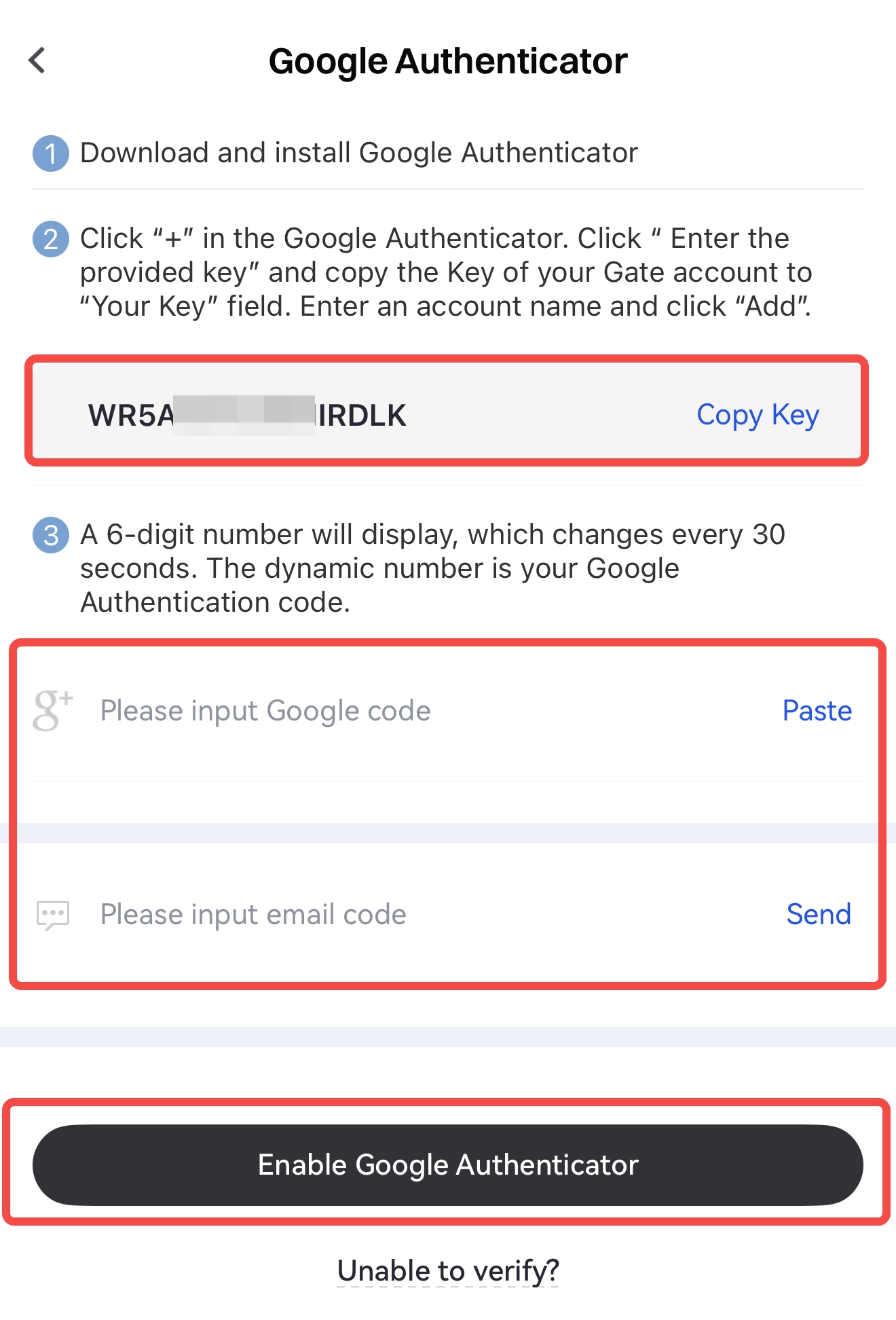
En la página principal, pulsa el [icono de perfil] en la esquina superior izquierda, luego pulsa el icono de flecha junto a tu avatar para acceder al [Centro de Seguridad] - [Autenticación de Google], y copia la clave secreta.
-
Abre la app Google Authenticator, pulsa el icono +, pega la clave secreta en el campo de introducción de clave, introduce el nombre de tu cuenta de Gate y pulsa [Hecho].
-
Vuelve a la app de Gate. En la página de Autenticación de Google, como se muestra a continuación, introduce el código de verificación de Google/Gate y la información requerida, luego pulsa [Habilitar Autenticación de Google] para completar la vinculación.
Web:
-
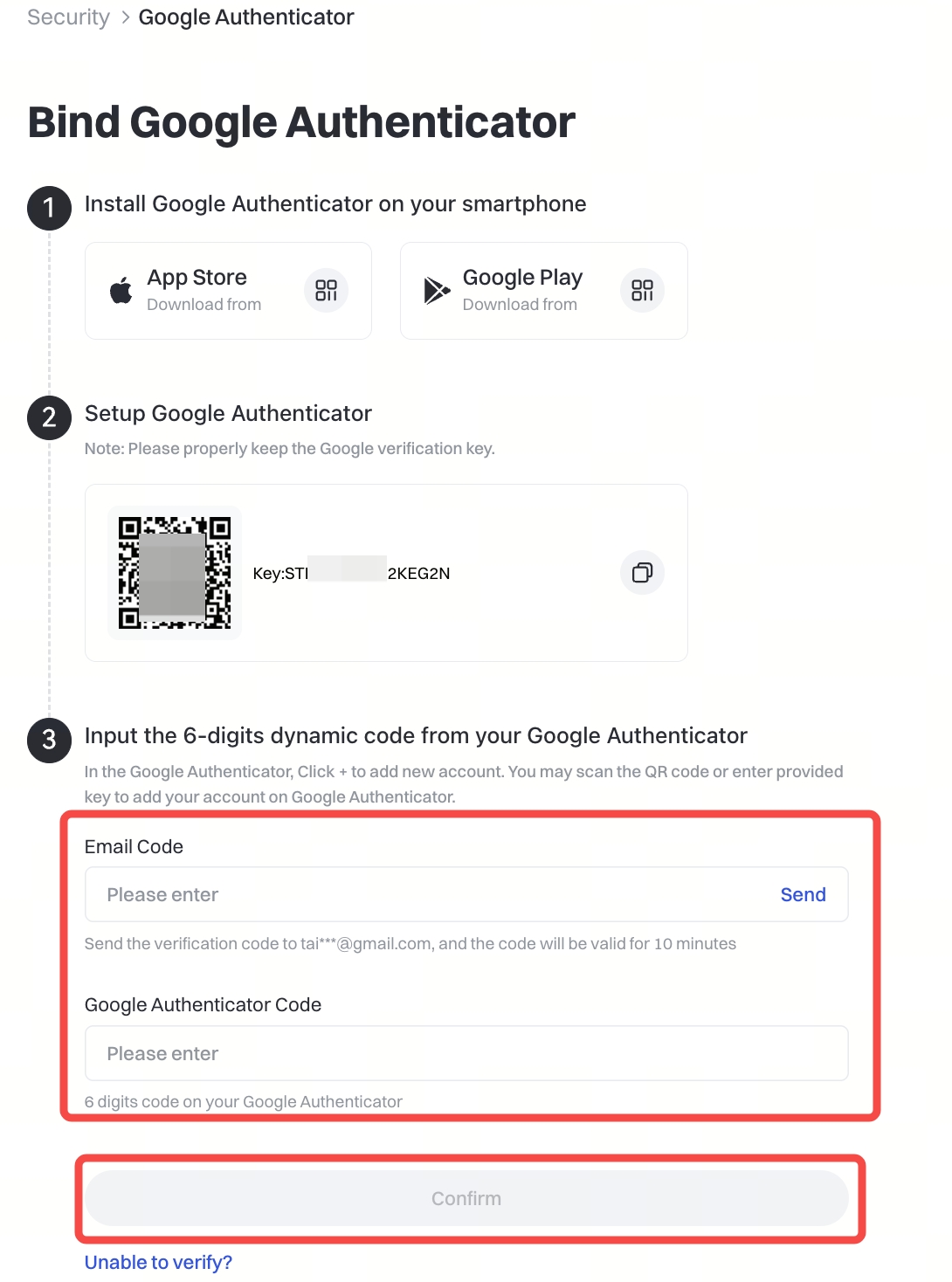
Ve a la página de configuración de Autenticación de Google: haz clic en [Perfil] - [Centro de Seguridad] - [Google Authenticator] - [Habilitar], y luego copia la clave secreta.
-
Abre la app Google Authenticator, pulsa el icono +, pega la clave secreta en el campo de introducción de clave, introduce el nombre de tu cuenta de Gate y pulsa [Hecho].
-
Vuelve a la página de configuración de Autenticación de Google. Como se muestra a continuación, introduce el código de verificación de Google/Gate y la información requerida, luego haz clic en [Confirmar] para completar la vinculación.
Cómo desvincular el Autenticador
Existen dos escenarios para desvincular:
1. Si aún puedes recibir los códigos de verificación de Google/Gate:
Puedes iniciar sesión en la versión web o en la app y desvincularlo tú mismo desde [Seguridad].
2. Si no puedes introducir tu código de verificación de Google/Gate debido a pérdida del teléfono, desinstalación de la app u otros motivos, puedes solicitar restablecer tu método de verificación de seguridad a través de las siguientes opciones:
2.1 Usuarios de la APP
Si utilizas la APP de Gate, haz clic en Restablecimiento de Seguridad y sigue las instrucciones en pantalla para completar la verificación de identidad y enviar tu solicitud.
2.2 Usuarios Web
Si accedes desde la Web, sigue el procedimiento según el estado de tu cuenta:
-
Si puedes iniciar sesión en tu cuenta:
Tras iniciar sesión, haz clic en Restablecimiento de Seguridad y sigue las instrucciones para enviar tu solicitud. -
Si no puedes iniciar sesión en tu cuenta:
Si no puedes iniciar sesión debido a la indisponibilidad de la verificación de Google, ten en cuenta que el restablecimiento de seguridad no puede iniciarse en la Web si no has iniciado sesión.
Por favor, accede a la APP de Gate. En la página del código de verificación durante el inicio de sesión, pulsa “No puedo verificar” para enviar tu solicitud de restablecimiento.
Proceso de revisión
Tu solicitud de restablecimiento será revisada en un plazo de 24 horas.
El resultado de la revisión se enviará a la dirección de correo electrónico registrada. Por favor, revisa tu bandeja de entrada (y la carpeta de spam) en consecuencia.
Notas:
- El autenticador se utiliza para iniciar sesión, retiradas, cambios de contraseña y otras operaciones de seguridad.
Si con frecuencia no recibes los códigos SMS, se recomienda habilitar el autenticador. - Si el código de verificación de Google/Gate aparece repetidamente como incorrecto, comprueba y sincroniza la configuración de hora de tu teléfono.
El contenido aquí proporcionado es solo para fines de referencia y educativos, y no constituye asesoramiento financiero, de inversión, comercial ni legal, ni constituye una oferta o solicitud para comprar o vender activos digitales. Gate no realiza declaraciones ni garantías, expresas o implícitas, sobre la exactitud, integridad o actualidad de la información contenida en este documento. Las características del producto, interfaces, normas y estructuras de tarifas pueden actualizarse o modificarse en cualquier momento. Consulta los comunicados más recientes y la información que aparece en la plataforma de Gate para obtener los detalles más precisos.
Las inversiones en activos digitales implican un riesgo significativo y los precios pueden fluctuar considerablemente. Podrías perder la totalidad de tu inversión. Toma decisiones con cautela en función de tu situación financiera y tolerancia al riesgo, una vez que hayas comprendido plenamente los riesgos asociados. Si es necesario, te recomendamos consultar con un asesor financiero o legal independiente.
Para más información sobre los posibles riesgos, consulta la Divulgación de riesgos y el Acuerdo de usuario de Gate.
