


Âmbito de Aplicação
Este guia aplica-se ao Gate Web
Antes de começar: Certifique-se de que tem uma conta Gate e está com sessão iniciada
Tempo estimado: 5 min
Objetivo
Este guia irá orientá-lo sobre como associar ou desassociar o Google Authenticator ou o Gate Authenticator no Gate Web.
Associar Authenticator
Passo 1: Transferir uma App de Autenticação
O Gate suporta tanto o Google Authenticator como o Gate Authenticator:
- Gate Authenticator: Transfira a partir da página oficial de downloads do Gate
- Google Authenticator: Procure por "Google Authenticator" na App Store ou Google Play
Para instruções detalhadas de download, consulte o guia "Como Transferir o Google/Gate Authenticator".
Passo 2: Aceder ao Centro de Segurança
Clique em "Perfil" no canto superior direito e selecione "Centro de Segurança" no menu suspenso.
Passo 3: Aceder às Definições do Google Authenticator
No Centro de Segurança, localize "Google Authenticator" e clique em "Ativar". Copie a chave secreta apresentada no ecrã.
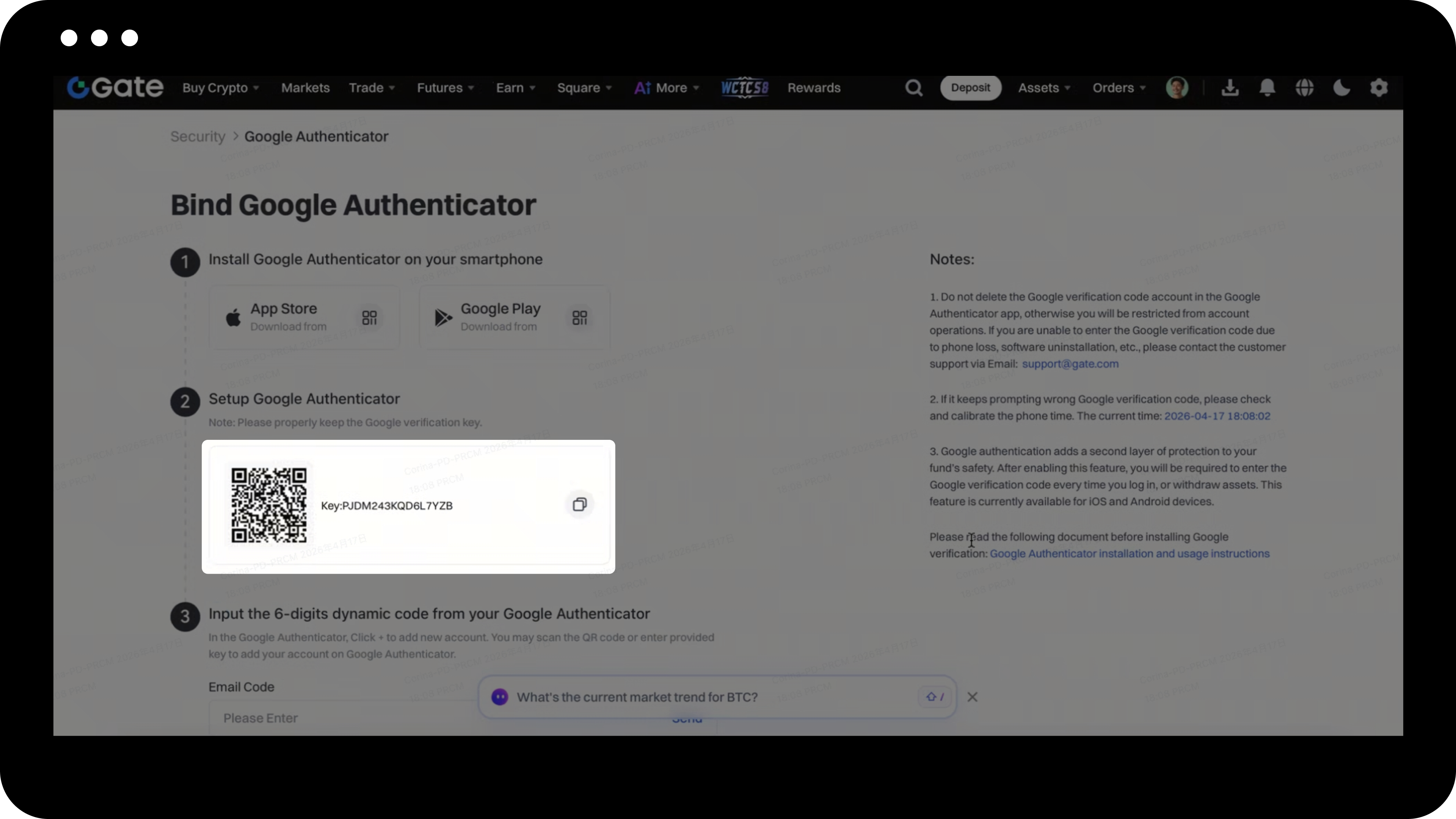
Passo 4: Configurar a Sua App de Autenticação
Abra a app Google Authenticator ou Gate Authenticator no seu dispositivo móvel:
- Toque no ícone "+"
- Cole a chave secreta no campo de introdução "Chave"
- Introduza o nome da sua conta Gate
- Toque em "Concluído"
Passo 5: Finalizar a Associação
Regresse à página de configuração de autenticação Google no Gate Web:
- Introduza o código de verificação de 6 dígitos gerado pela sua app de autenticação
- Complete quaisquer outras informações necessárias
- Clique em "Confirmar" para concluir a associação
Desassociar Authenticator (Se Necessário)
Cenário 1: Consegue Receber os Códigos de Verificação Normalmente
- Inicie sessão no site Gate.
- Aceda ao [Centro de Segurança].
- Localize o Google Authenticator.
- Siga as instruções apresentadas para concluir o processo de desassociação.
Cenário 2: Não Consegue Receber Códigos de Verificação mas Consegue Iniciar Sessão
- Inicie sessão no site Gate.
- Clique em [Reposição de Segurança ].
- Siga as instruções apresentadas para concluir a verificação de identidade.
- Submeta o pedido de desassociação.
- Aguarde pela análise (será concluída em 24 horas e o resultado será enviado por email).
Cenário 3: Não Consegue Receber Códigos de Verificação e Não Consegue Iniciar Sessão
- Não é possível iniciar pedidos de reposição na versão Web sem iniciar sessão.
- Por favor, utilize a App Gate para prosseguir.
- Na página de código de verificação durante o login na App, toque em [não consegue verificar?].
- Siga as instruções apresentadas para submeter o pedido de desassociação.
Cenário 4: Não Consegue Receber Códigos de Verificação e Esqueceu-se da Palavra-passe de Login
- Abra a página de login da App Gate e toque em [Esqueci-me da Palavra-passe].
- Introduza o seu número de telemóvel/email registado e o respetivo código de verificação.
- Na página de verificação do Google Authenticator, toque em [não consegue verificar?].
- Siga as instruções apresentadas para submeter o pedido de desassociação.
Notas
- O autenticador é necessário para iniciar sessão, levantar fundos, alterar palavras-passe e outras operações de segurança.
- Se falhar frequentemente a receção de códigos SMS, recomenda-se a ativação de um autenticador.
- Se os códigos de verificação aparecerem repetidamente como incorretos, verifique e sincronize as definições de hora do seu telemóvel.
- Os pedidos de reposição de segurança são analisados em 24 horas, com os resultados enviados para o seu email registado.
- Utilizadores Web que não consigam iniciar sessão devem utilizar a App Gate para iniciar pedidos de reposição de segurança.
- O Gate pode atualizar as funcionalidades do produto, interfaces e procedimentos de segurança a qualquer momento.
- Esta informação destina-se apenas a fins educativos e não constitui aconselhamento financeiro ou jurídico.
FAQ
Q1: O que devo fazer se os códigos do meu autenticador aparecerem como incorretos?
R: Primeiro, verifique as definições de hora do seu telemóvel e certifique-se de que estão corretamente sincronizadas. Os códigos do autenticador são baseados no tempo e requerem uma hora exata no dispositivo. Se o problema persistir, confirme que está a introduzir o código da entrada correta da conta Gate na sua app de autenticação.
Q2: Posso desassociar o meu autenticador se perdi o acesso ao meu telemóvel?
R: Sim. Se conseguir iniciar sessão na sua conta, clique em "Reposição de Segurança" no Centro de Segurança e siga as instruções. Se não conseguir iniciar sessão via Web, terá de utilizar a App Gate para iniciar o pedido de reposição, tocando em "Não consegue verificar" na página de código de verificação. A análise será concluída em 24 horas.
Q3: Posso usar o Google Authenticator e o Gate Authenticator em simultâneo?
R: Só pode associar um autenticador de cada vez à sua conta Gate. No entanto, pode utilizar tanto o Google Authenticator como o Gate Authenticator – ambos funcionam com a mesma chave secreta. Se quiser alternar entre eles, terá de desassociar o atual primeiro.
O conteúdo aqui disponibilizado destina-se apenas a fins de referência e educativos, não constituindo qualquer aconselhamento financeiro, de investimento, de negociação ou jurídico, nem representa uma oferta ou solicitação para comprar ou vender quaisquer ativos digitais. A Gate não assume quaisquer declarações ou garantias, expressas ou implícitas, quanto à exatidão, integridade ou atualidade das informações aqui contidas. As funcionalidades dos produtos, interfaces, regras e estruturas de comissões podem ser atualizadas ou ajustadas a qualquer momento. Consulte os anúncios mais recentes e a informação efetivamente apresentada na plataforma Gate para obter os dados mais precisos.
Os investimentos em ativos digitais envolvem riscos significativos, podendo os preços variar substancialmente. Existe a possibilidade de perder a totalidade do montante investido. Tome decisões de forma cautelosa, tendo em conta a sua situação financeira e tolerância ao risco, após compreender plenamente os riscos associados. Se necessário, recomenda-se consultar um consultor financeiro ou jurídico independente.
Para mais informações sobre potenciais riscos, consulte a Divulgação de Riscos e o Acordo de Utilizador da Gate.
