


1.【 Двухэтапный вход в систему】
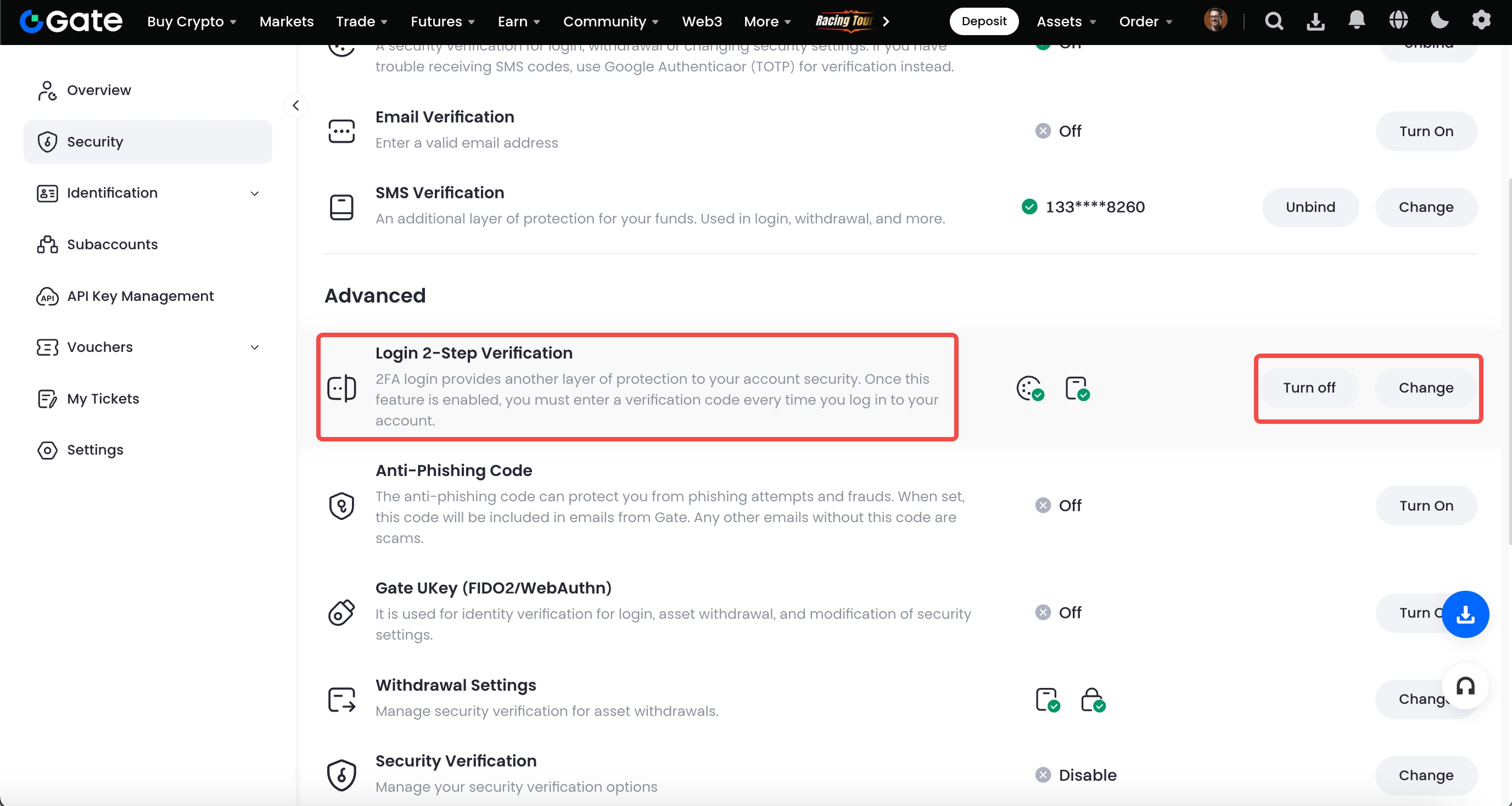
Двухэтапный вход в систему обеспечивает еще один уровень защиты вашей учетной записи. Чтобы использовать эту функцию, вам сначала необходимо привязать к своей учетной записи номер своего мобильного телефона, Аутентификатор Google или адрес электронной почты.
После включения этой функции вам потребуется вводить код подтверждения по SMS, код подтверждения Google (GA/TOTP) или код подтверждения по электронной почте при каждом входе в систему, который вы выполняете.
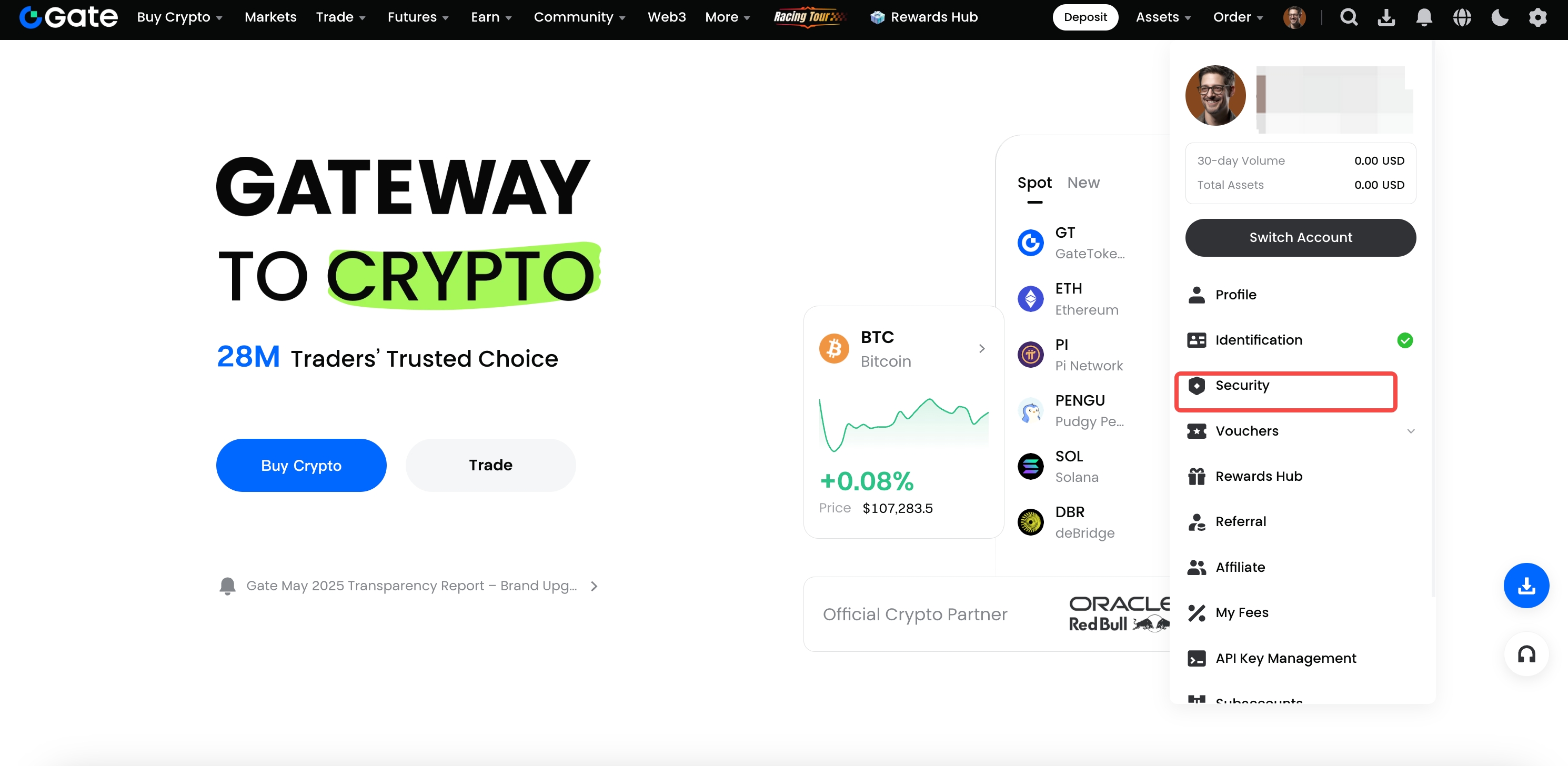
Настройка: Нажмите на аватар в правом верхнем углу веб-страницы, найдите “Настройки безопасности”, нажмите “Войти в систему с двухэтапной проверкой”, а затем нажмите “Отключить“ или “Изменить” по мере необходимости.
2.【Верификация по SMS】
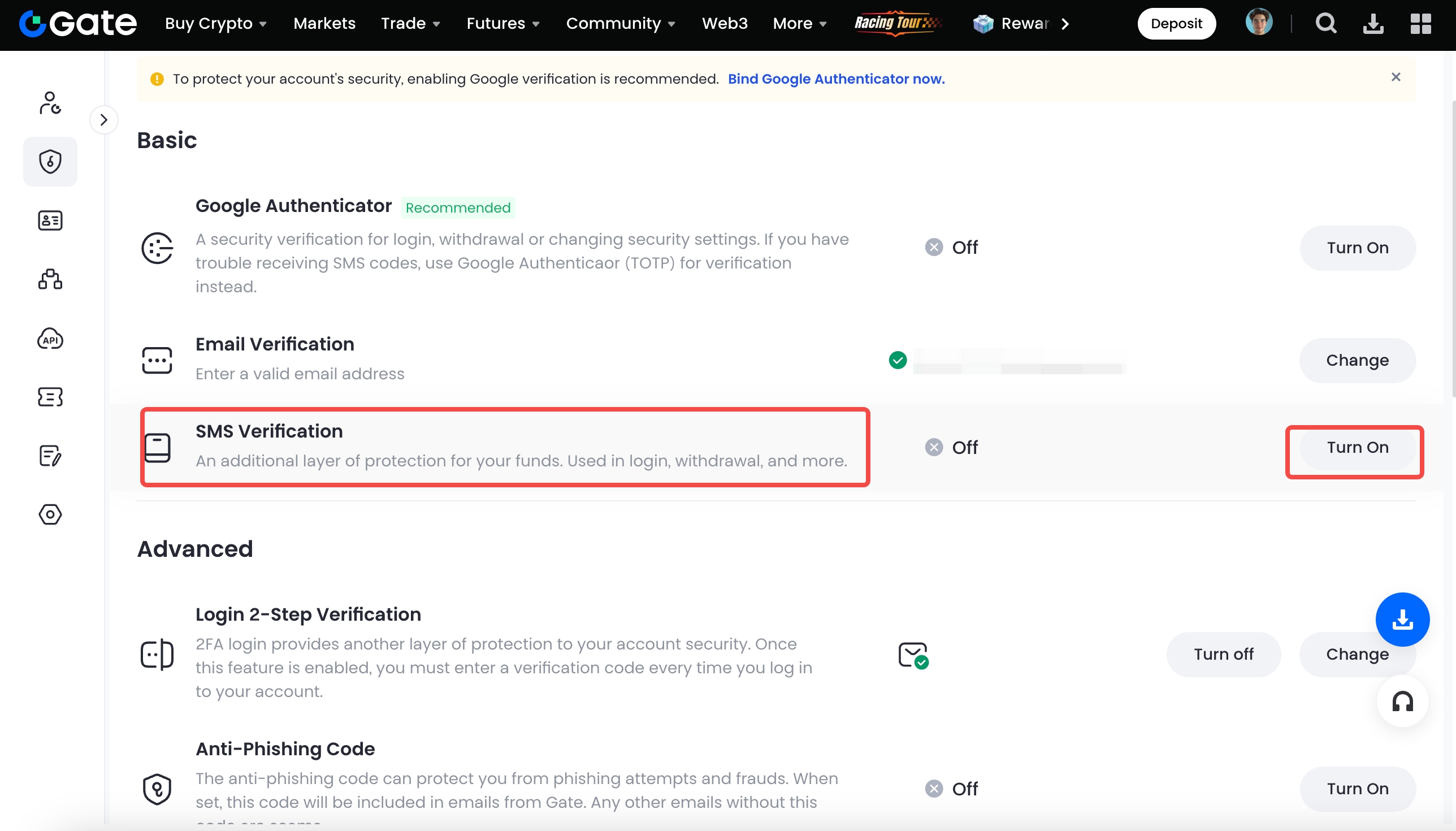
Включение SMS-верификации повышает безопасность вашей учетной записи. После активации эта функция подтверждает вашу личность, отправляя вам текстовое сообщение при входе в систему и выводе средств.
На сайте включить ее можно так: Настройки безопасности - SMS-верификация - Включить - Заполните соответствующую информацию в соответствии с подсказками - Подтвердите. Отвязать телефон можноь в приложении.
В целях безопасности учетной записи после того, как вы привяжете или отключите SMS, P2P и снятие средств будут временно приостановлены на 24 часа.
3.【Google аутентификатор】
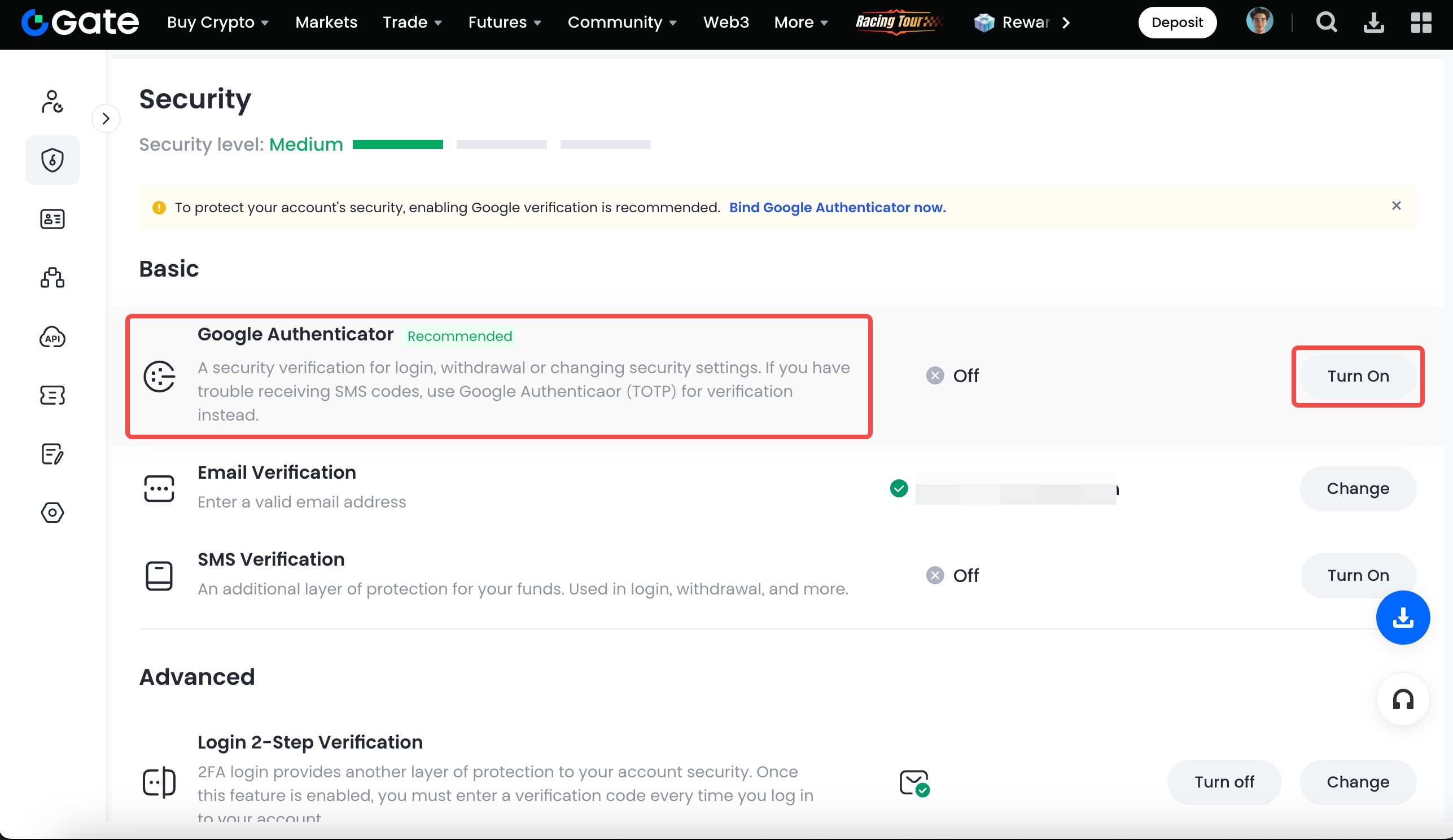
Google Authenticator обеспечивает дополнительный уровень безопасности при входе в систему, выводе средств и изменении настроек безопасности. Это идеальная альтернатива, если у вас возникли проблемы с получением кодов подтверждения по SMS.
В целях безопасности учетной записи после привязки или отмены привязки Google Authenticator P2P и вывод средств будут временно приостановлены на 24 часа.
1.Как привязать и отменить привязку Google Authenticator?
https://www.gate.com/help/guide/account/16445
2.Подключите/отключите Google Authenticator: Настройки безопасности - Google Authenticator - Включить или отключить - Действуйте, следуя инструкциям..
4.【Верификация через Email】
Если вы зарегистрируетесь на сайте, введенный вами адрес электронной почты будет автоматически привязан к вашей учетной записи. Для учетных записей, созданных с использованием номера телефона через приложение, мы рекомендуем незамедлительно привязать адрес электронной почты. Это гарантирует оперативное получение предупреждений о безопасности и позволяет выполнять проверку безопасности для входа в систему и настраивать параметры безопасности.
В целях безопасности учетной записи после привязки или изменения адресов электронной почты P2P и вывод средств будут временно приостановлены на 24 часа.
Как настроить?
1.На сайте: Вход - Аватар - Настройки безопасности - Проверка электронной почты - Следуйте инструкциям для привязки.
2.Для приложения: Войдите в систему - Нажмите на аватар в левом верхнем углу - Центр безопасности - Проверка электронной почты - Следуйте инструкциям на странице, чтобы действовать.
Примечание:
1.После привязки электронной почты отмена привязки не поддерживается. Но вы можете изменить привязанный почтовый ящик, нажав кнопку Изменить.
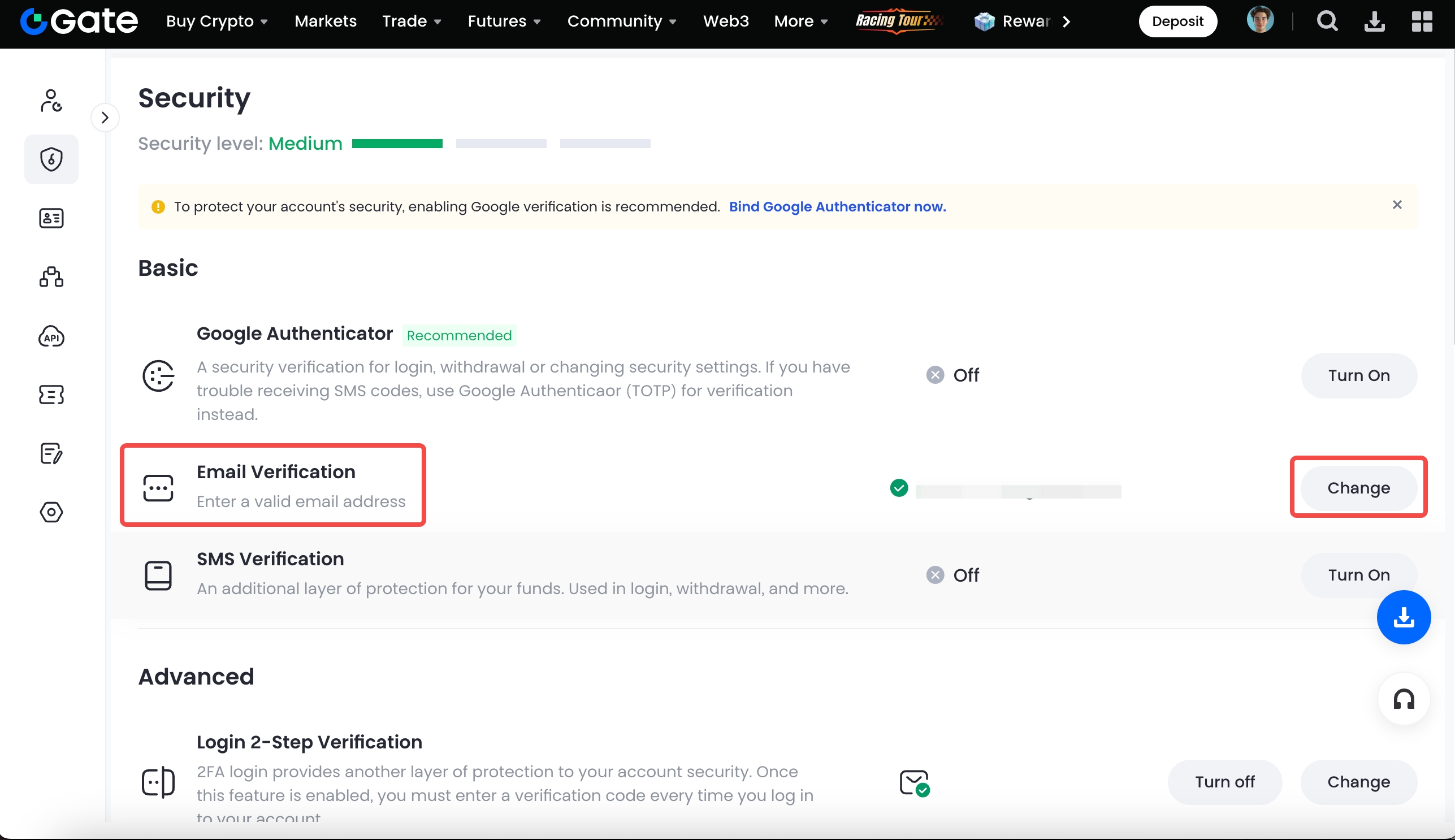
2.Если ваш привязанный адрес электронной почты утерян или деактивирован и вам необходимо обновить привязанный адрес электронной почты, пожалуйста, отправьте заявку и обратитесь за помощью в службу поддержки клиентов
5. 【Изменить пароль】
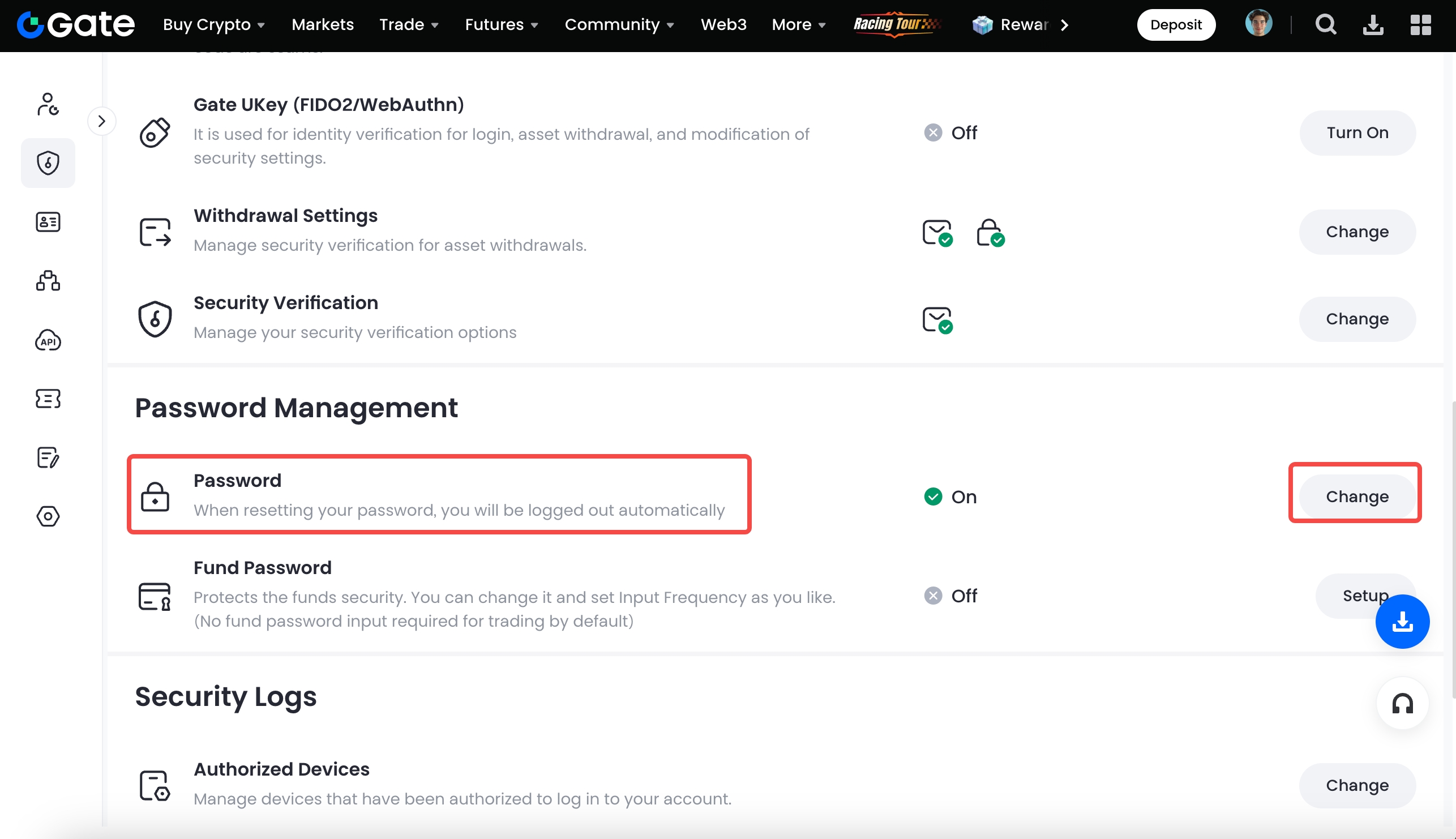
【Изменить пароль для входа в систему】
Вы можете сбросить пароль так: Войдите в систему- нажмите на аватар - Настройки безопасности - нажмите “Изменить”, чтобы изменить пароль.
Если вы забыли свой пароль для входа, вы можете сбросить его, нажав на “Забыли пароль” на странице входа, а затем следуйте инструкциям, чтобы создать новый.
Примечание: Пароль для входа будет установлен во время регистрации. После его сброса P2P и вывод средств будут временно приостановлены на 24 часа.
【Пароль фонда: частота ввода и настройка】
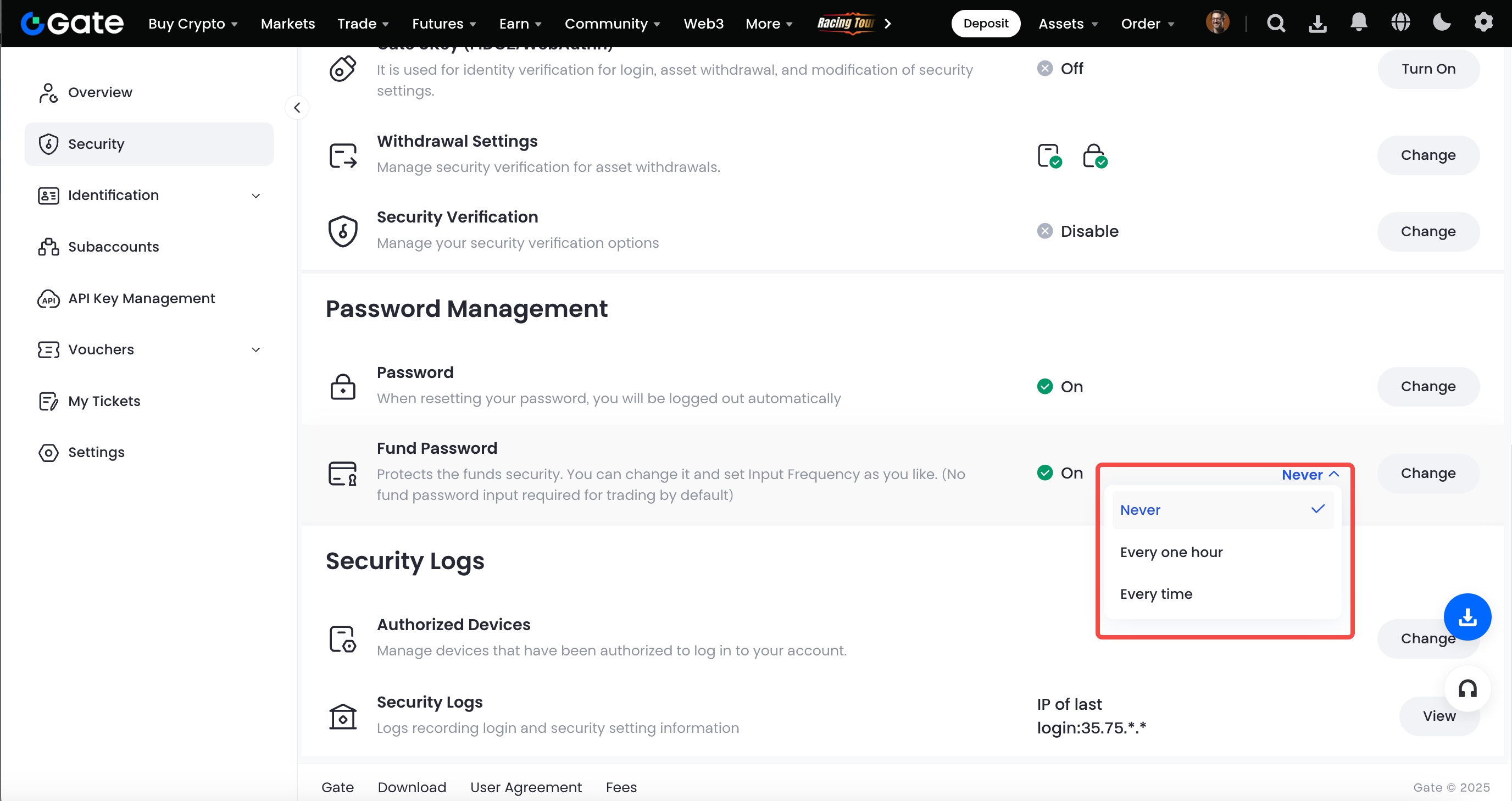
Пароль фонда обеспечивает дополнительную защиту ваших активов. Вы можете настроить частоту ввода пароля фонда в соответствии с вашими потребностями (по умолчанию пароль фонда будет запрашиваться раз в час, но при изменении IP-адреса он всегда будет вводиться повторно).
В целях безопасности учетной записи, после установки или сброса пароля фонда, P2P и снятие средств будут временно приостановлены на 24 часа. 1.Войдите в систему - Аватар - Настройки безопасности - Управление паролями - Пароль фонда - Нажмите кнопку ^, чтобы установить частоту ввода.
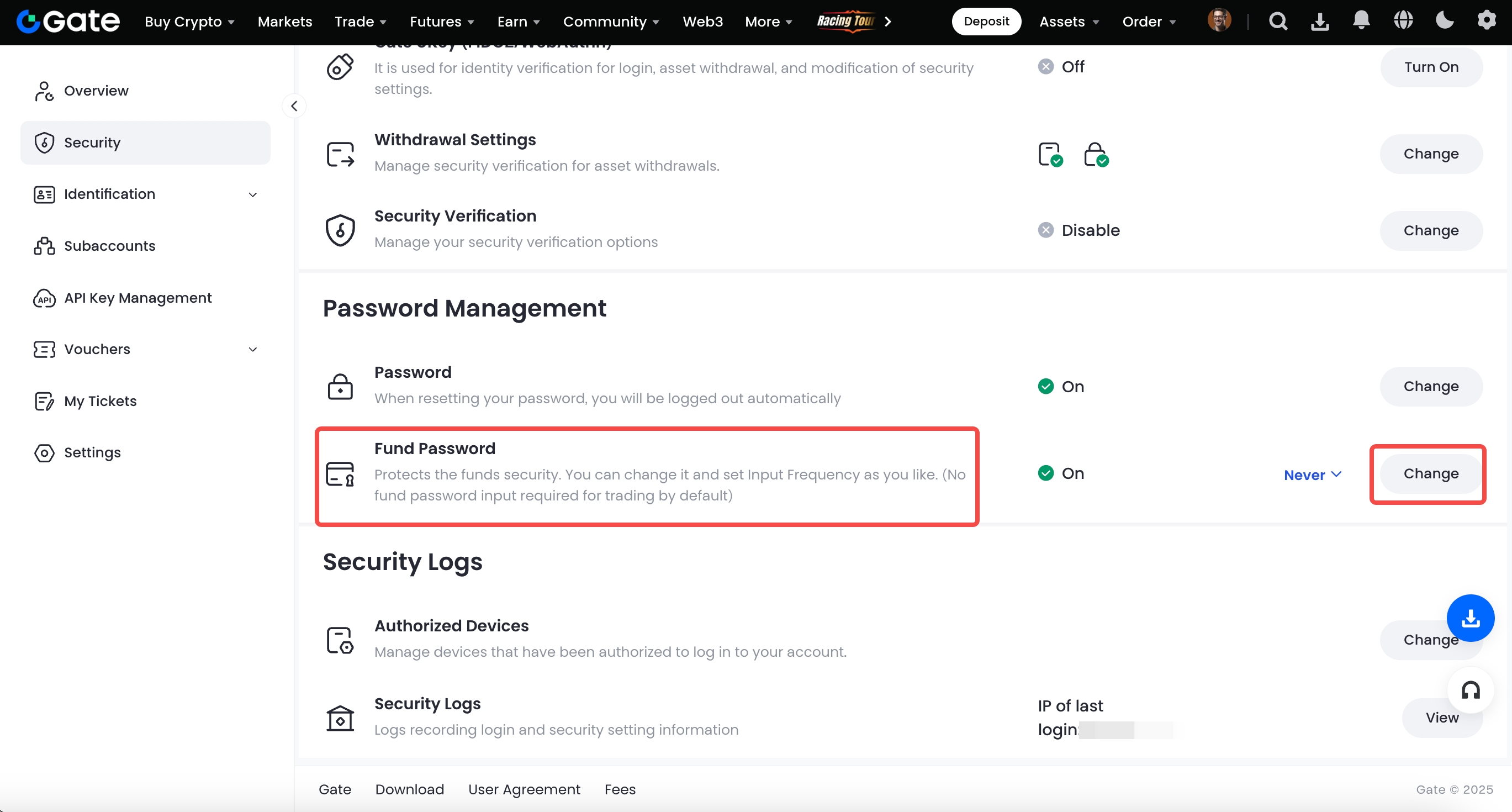
2.Если вы еще помните пароль фонда, изменение может быть выполнено как на сайте, так и из приложения.
На сайте: После входа в свою учетную запись перейдите в “Настройки безопасности”, найдите “Пароль фонда” в разделе “Управление паролями“, а затем нажмите ”Изменить”, чтобы сбросить его.
В приложении: После входа в учетную запись перейдите в [Центр безопасности], найдите [Пароль фонда] и затем нажмите [Изменить пароль фонда], чтобы сбросить пароль фонда.
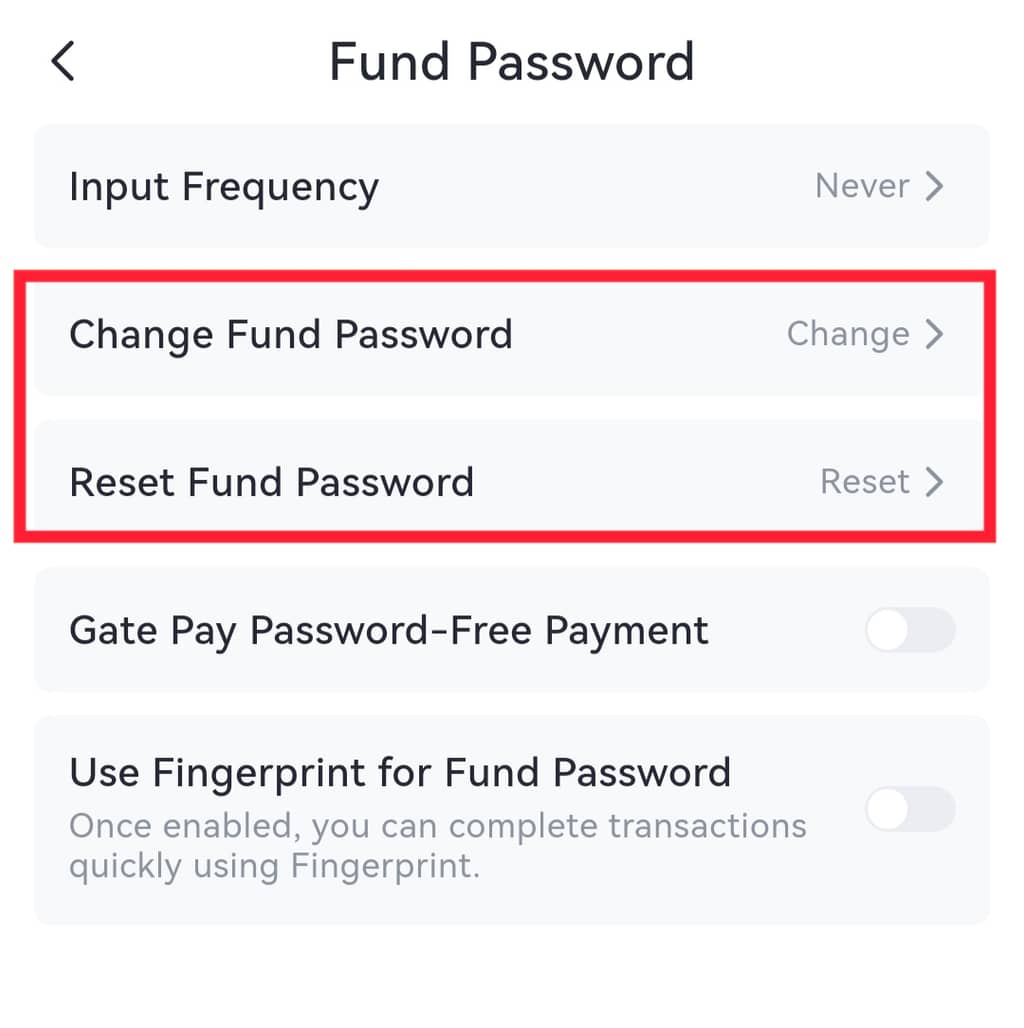
Если пароль фонда забыт, вы можете создать новый, нажав кнопку https://www.gate.com/resetfpw, а затем создать новый, следуя инструкциям.
Примечания: После изменения или сброса пароля P2P и вывод средств будут временно приостановлены на 24 часа.
【Антифишинговый код】
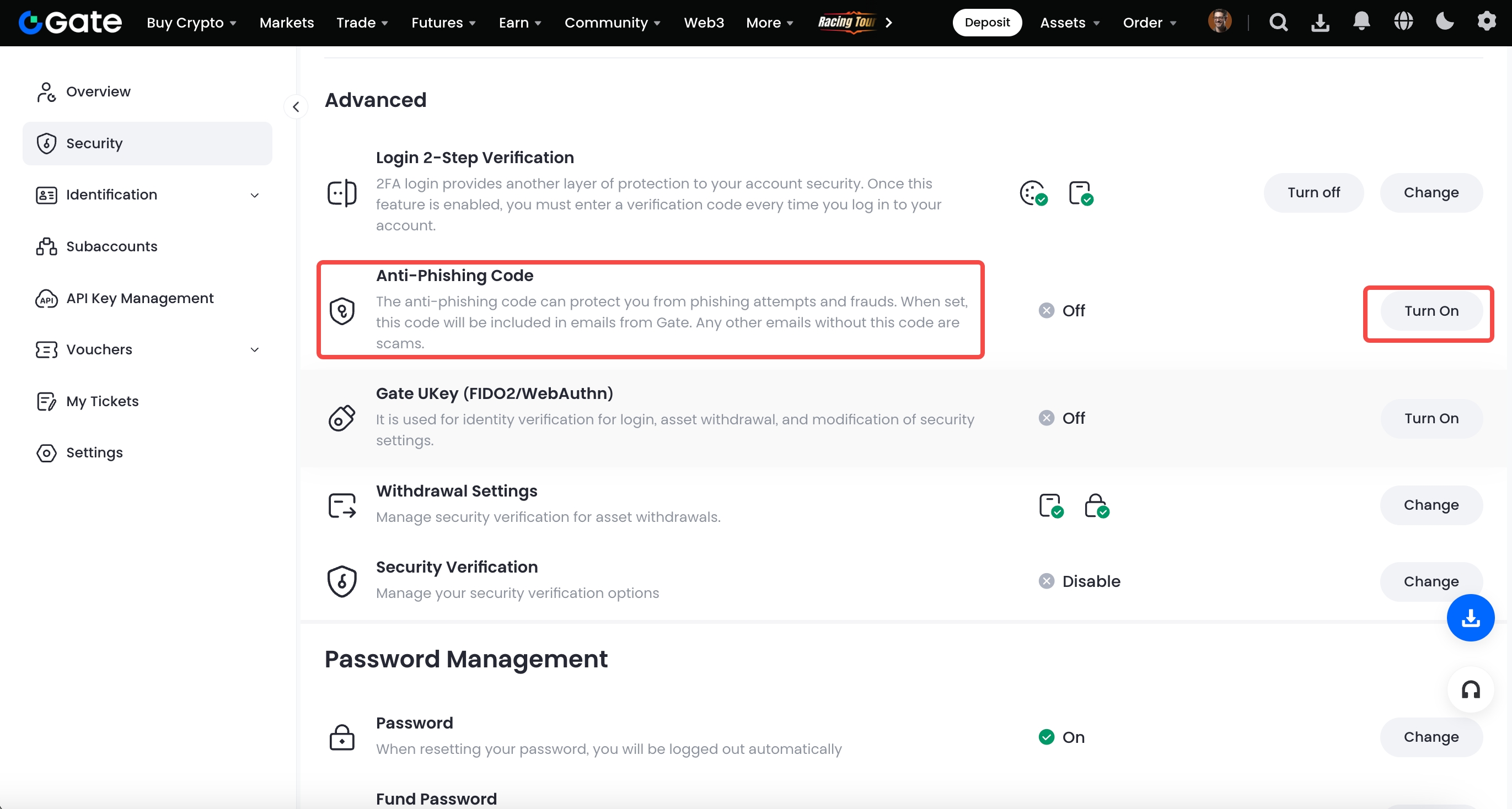
Антифишинговый код может помочь идентифицировать мошеннические сайты и электронную почту: официальный сайт gate.io будет содержать этот код. Если вы получите какое-либо электронное письмо, утверждающее, что оно отправлено от нас, но не содержит этого кода, вы можете распознать его как поддельное
- Войдите в систему - Нажмите на аватар - Проверка безопасности - Управление паролем - Антифишинговый код - Включите - Изменить - Действуйте, следуя инструкциям.
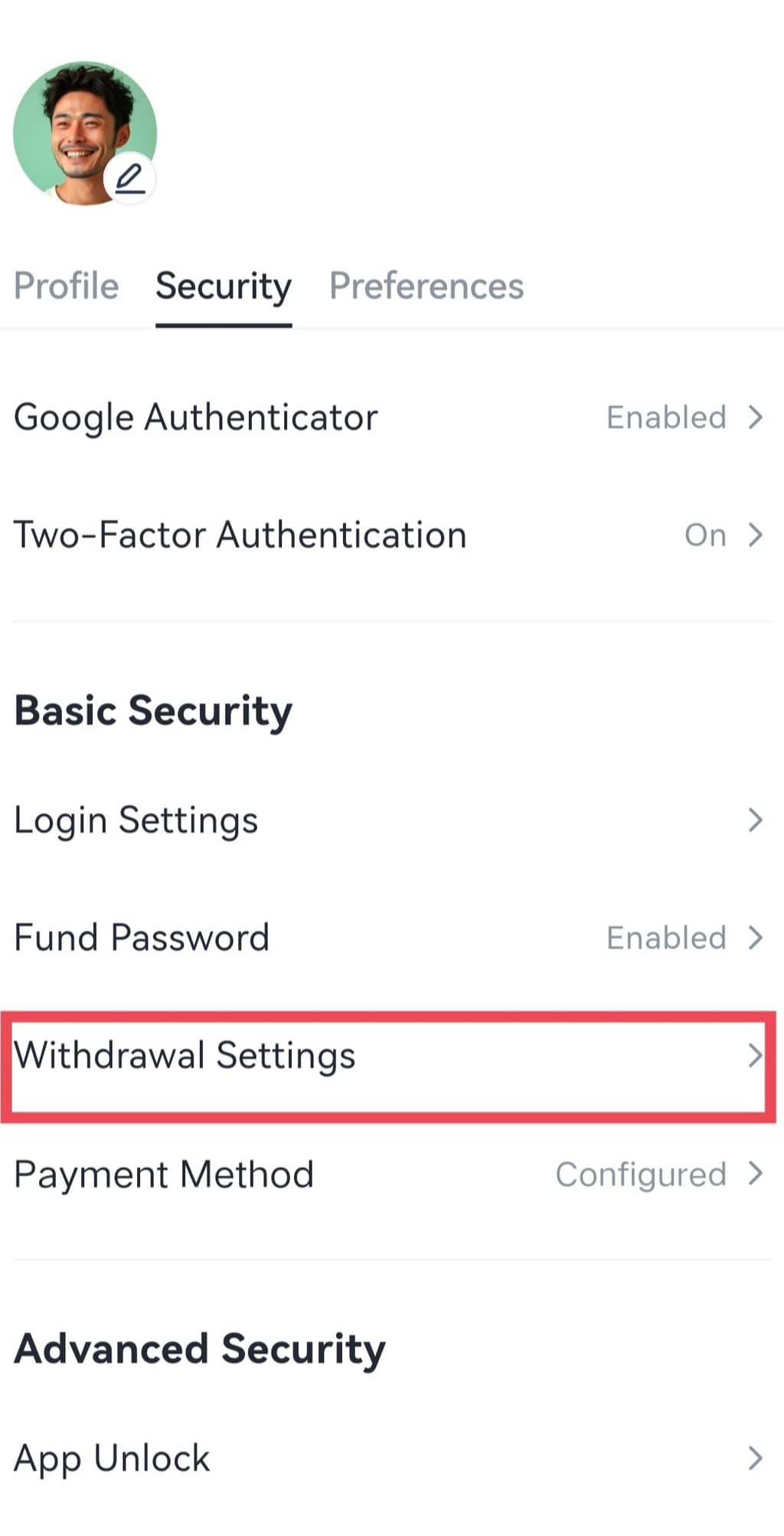
【Настройки вывода】
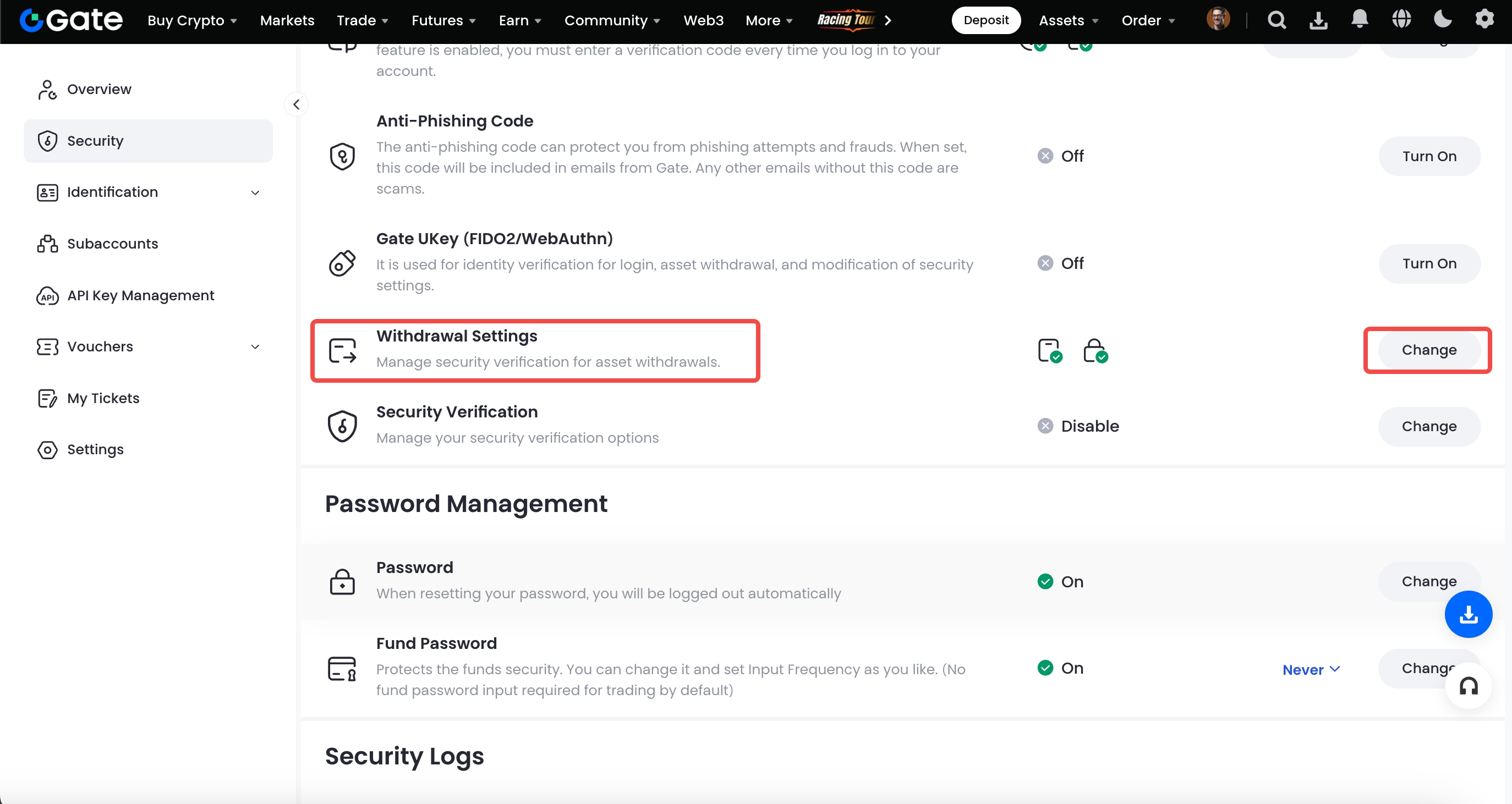
Отсюда вы можете настроить параметры проверки для вывода средств. Есть три варианта: проверка по SMS, проверка по электронной почте и проверка пароля фонда. Вы можете отключить один из них, но вам необходимо сохранить как минимум два из них включенными для обеспечения безопасности.
На сайте: Настройки безопасности —Дополнительно—Настройки вывода средств - нажмите “Изменить” для сброса.
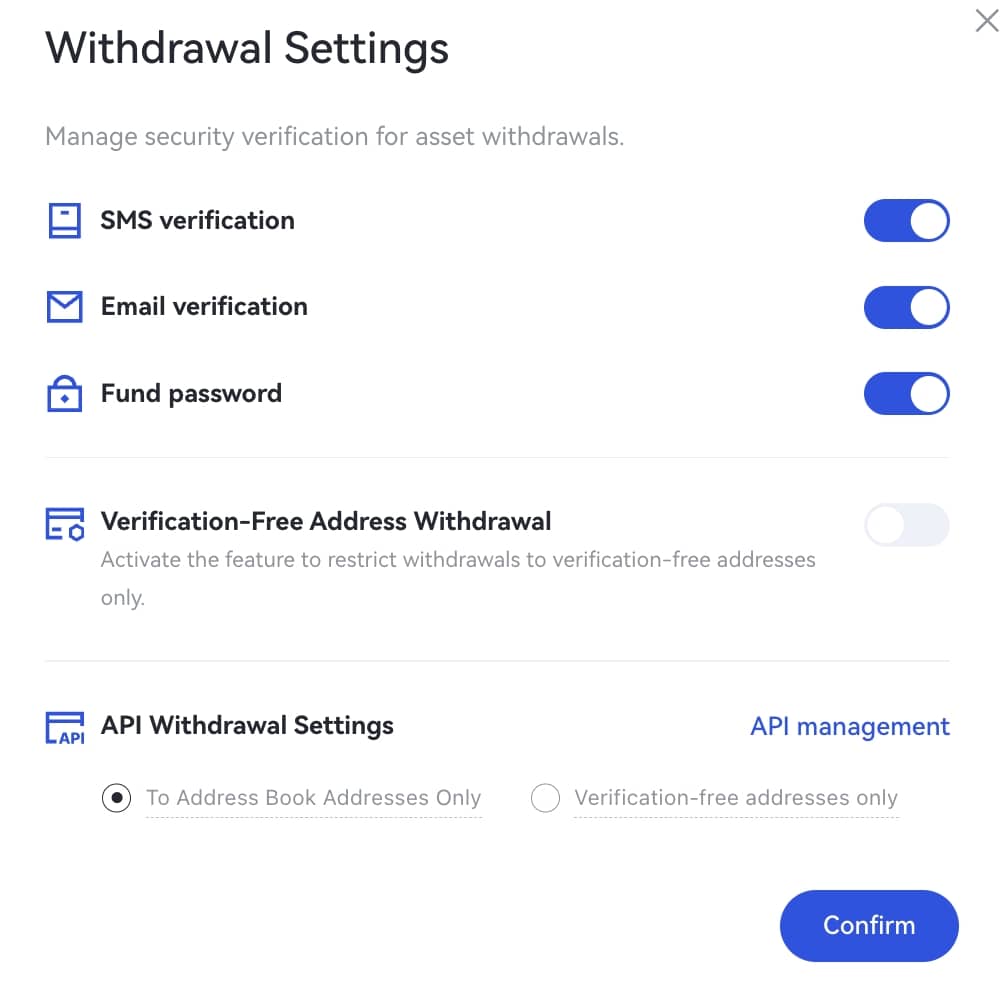
Для приложения: После входа в учетную запись нажмите на аватар в левом верхнем углу, найдите “Центр безопасности”, а затем нажмите “Настройки вывода средств”, чтобы изменить его.
Содержимое, представленное здесь, предназначено только для справочных и образовательных целей и не является финансовой, инвестиционной, торговой или юридической консультацией, а также не представляет собой предложение или призыв к покупке или продаже каких-либо цифровых активов. Gate не дает никаких явных или подразумеваемых гарантий относительно точности, полноты или актуальности информации, содержащейся в этом материале. Функционал продукта, интерфейсы, правила и структура комиссий могут быть обновлены или изменены в любой момент. Для получения самой точной информации ознакомьтесь с последними объявлениями и фактическими данными, отображаемыми на платформе Gate.
Инвестиции в цифровые активы связаны с существенными рисками, их стоимость может значительно меняться. Вы можете потерять всю сумму своих вложений. Принимайте решения осознанно, учитывая собственное финансовое положение и уровень допустимого риска, после полного ознакомления со всеми сопутствующими рисками. При необходимости рекомендуется проконсультироваться с независимым профессиональным финансовым или юридическим консультантом.
Для получения дополнительной информации о возможных рисках ознакомьтесь с Раскрытием рисков и Пользовательским соглашением Gate.
