


Как привязать аутентификатор
Шаг 1. Скачайте аутентификатор
Gate поддерживает как [Google Authenticator], так и [Gate Authenticator].
- Gate Authenticator: варианты загрузки доступны на веб-странице по [странице загрузки].
- Google Authenticator: вы можете найти Gate Authenticator/Google Authenticator в App Store или Google Play через поиск и скачать приложение.
Вы также можете перейти по ссылке [Как скачать Google/Gate Authenticator], чтобы ознакомиться с подробной инструкцией по загрузке.
Шаг 2. Привяжите аутентификатор
В приложении:
-
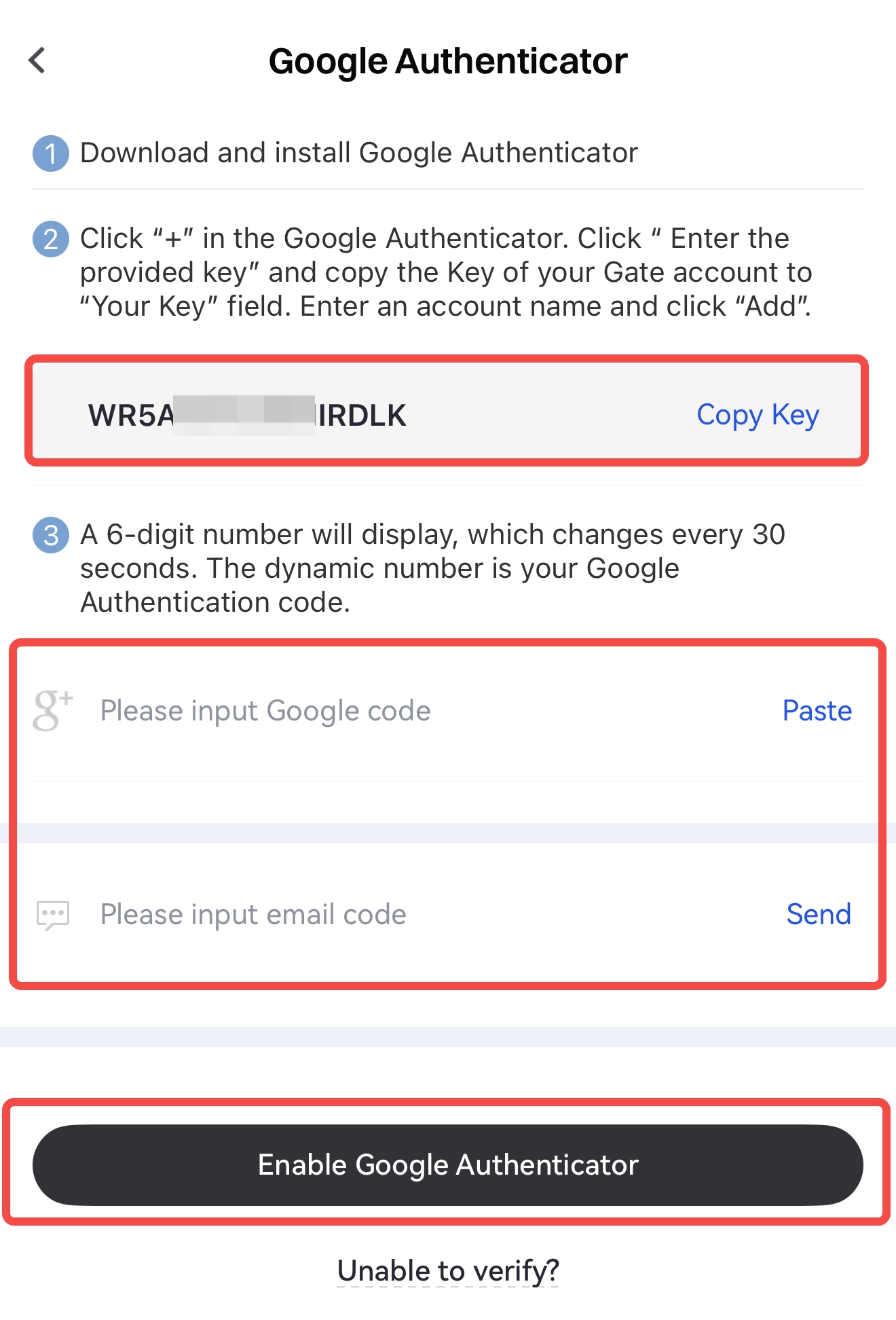
На главной странице нажмите на [значок профиля] в левом верхнем углу, затем нажмите на значок стрелки рядом с аватаром, чтобы перейти в [Центр безопасности] — [Google-аутентификация], и скопируйте секретный ключ.
-
Откройте приложение Google Authenticator, нажмите на значок +, вставьте секретный ключ в поле Ввода ключа, введите имя вашего аккаунта Gate и нажмите [Готово].
-
Вернитесь в приложение Gate. На странице Google-аутентификация, как показано ниже, введите код подтверждения Google/Gate и другую необходимую информацию, затем нажмите [Включить Google-аутентификацию], чтобы завершить привязку.
На сайте:
-
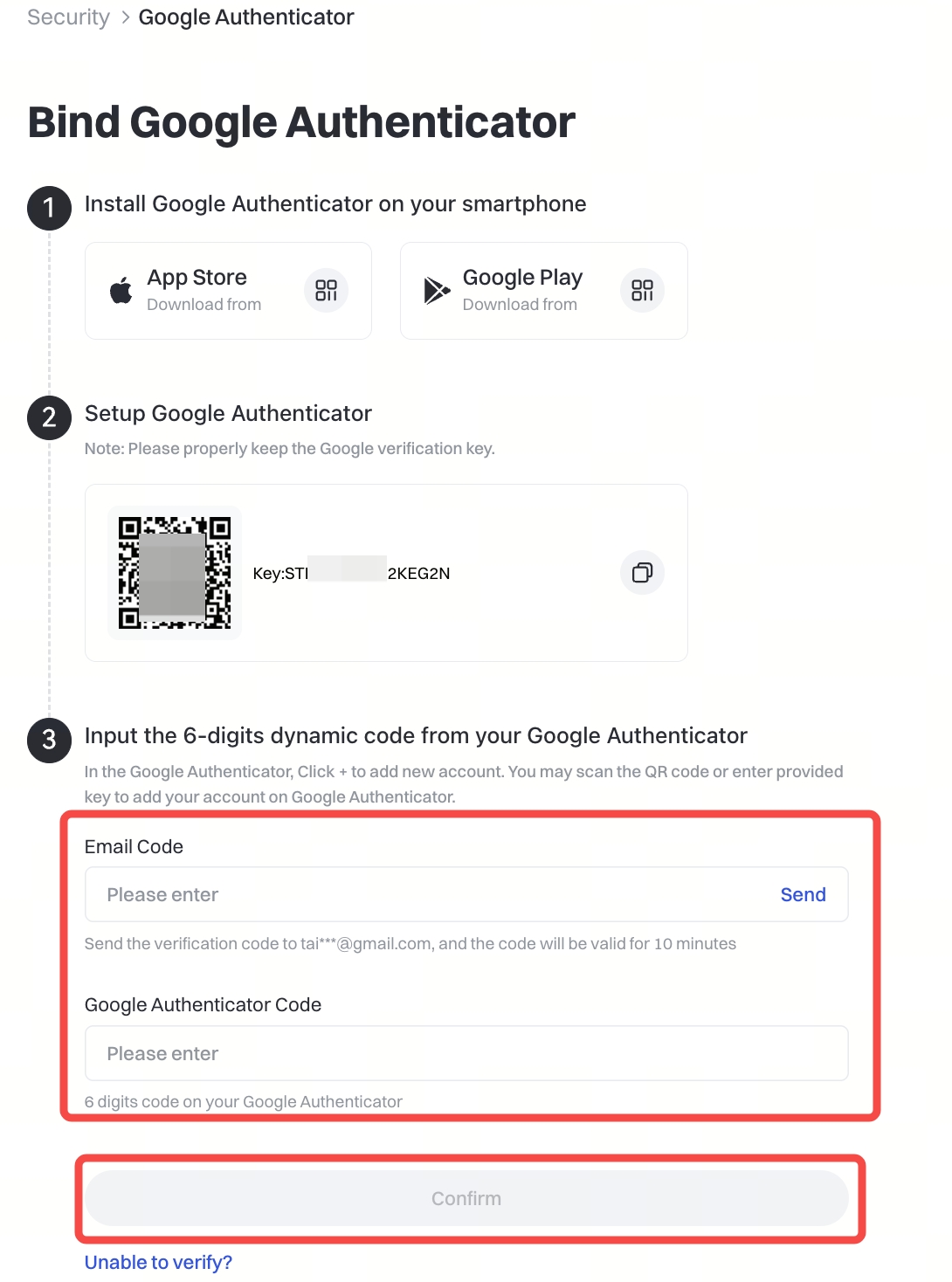
Перейдите на страницу настройки Google-аутентификации: нажмите [Профиль] — [Центр безопасности] — [Google-аутентификатор] — [Включить], затем скопируйте секретный ключ.
-
Откройте приложение Google Authenticator, нажмите на значок +, вставьте секретный ключ в поле Ввода ключа, введите имя вашего аккаунта Gate и нажмите [Готово].
-
Вернитесь на страницу настройки Google-аутентификации. Как показано ниже, введите код подтверждения Google/Gate и другую необходимую информацию, затем нажмите [Подтвердить], чтобы завершить привязку.
Как отвязать аутентификатор
Существует два сценария отвязки:
1. Если вы по-прежнему получаете коды подтверждения Google/Gate:
Вы можете самостоятельно отвязать аутентификатор через веб-версию или приложение, перейдя в [Безопасность].
2. Если вы не можете ввести код подтверждения Google/Gate из-за утери телефона, удаления приложения или по другим причинам, вы можете подать заявку на сброс метода безопасности одним из следующих способов:
2.1 Для пользователей приложения
Если вы используете приложение Gate, нажмите Сброс безопасности и следуйте инструкциям на экране для прохождения верификации личности и подачи заявки.
2.2 Для пользователей сайта
Если вы заходите через веб-версию, действуйте в зависимости от статуса вашего аккаунта:
-
Если вы можете войти в аккаунт:
После входа нажмите Сброс безопасности и следуйте инструкциям для подачи заявки. -
Если вы не можете войти в аккаунт:
Если вы не можете войти из-за недоступности Google-аутентификации, обратите внимание, что сброс безопасности невозможен на сайте без входа в аккаунт.
Пожалуйста, воспользуйтесь приложением Gate. На странице ввода кода при входе нажмите «Не удается подтвердить», чтобы подать заявку на сброс.
Процесс проверки
Ваша заявка на сброс будет рассмотрена в течение 24 часов.
Результат проверки будет отправлен на ваш зарегистрированный адрес электронной почты. Пожалуйста, проверьте входящие (и папку "Спам").
Примечания:
- Аутентификатор используется для входа, вывода средств, смены пароля и других операций, связанных с безопасностью.
Если вы часто не получаете SMS-коды, рекомендуется включить аутентификатор. - Если код подтверждения Google/Gate постоянно отображается как неверный, проверьте и синхронизируйте настройки времени на вашем телефоне.
Содержимое, представленное здесь, предназначено только для справочных и образовательных целей и не является финансовой, инвестиционной, торговой или юридической консультацией, а также не представляет собой предложение или призыв к покупке или продаже каких-либо цифровых активов. Gate не дает никаких явных или подразумеваемых гарантий относительно точности, полноты или актуальности информации, содержащейся в этом материале. Функционал продукта, интерфейсы, правила и структура комиссий могут быть обновлены или изменены в любой момент. Для получения самой точной информации ознакомьтесь с последними объявлениями и фактическими данными, отображаемыми на платформе Gate.
Инвестиции в цифровые активы связаны с существенными рисками, их стоимость может значительно меняться. Вы можете потерять всю сумму своих вложений. Принимайте решения осознанно, учитывая собственное финансовое положение и уровень допустимого риска, после полного ознакомления со всеми сопутствующими рисками. При необходимости рекомендуется проконсультироваться с независимым профессиональным финансовым или юридическим консультантом.
Для получения дополнительной информации о возможных рисках ознакомьтесь с Раскрытием рисков и Пользовательским соглашением Gate.
