Escopo Aplicável
Este guia se aplica ao Gate Web
Antes de começar: Certifique-se de ter uma conta Gate e estar logado
Tempo estimado: 5 min
Objetivo
Este guia irá orientá-lo sobre como vincular ou desvincular o Google Authenticator ou Gate Authenticator no Gate Web.
Passos
Passo 1: Baixe um Aplicativo de Autenticação
O Gate oferece suporte tanto ao Google Authenticator quanto ao Gate Authenticator:
- Gate Authenticator: Baixe na página oficial de downloads do Gate
- Google Authenticator: Procure por "Google Authenticator" na App Store ou Google Play
Para instruções detalhadas de download, consulte o guia "Como Baixar o Google/Gate Authenticator".
Passo 2: Acesse o Centro de Segurança
Clique em "Perfil" no canto superior direito e selecione "Centro de Segurança" no menu suspenso.
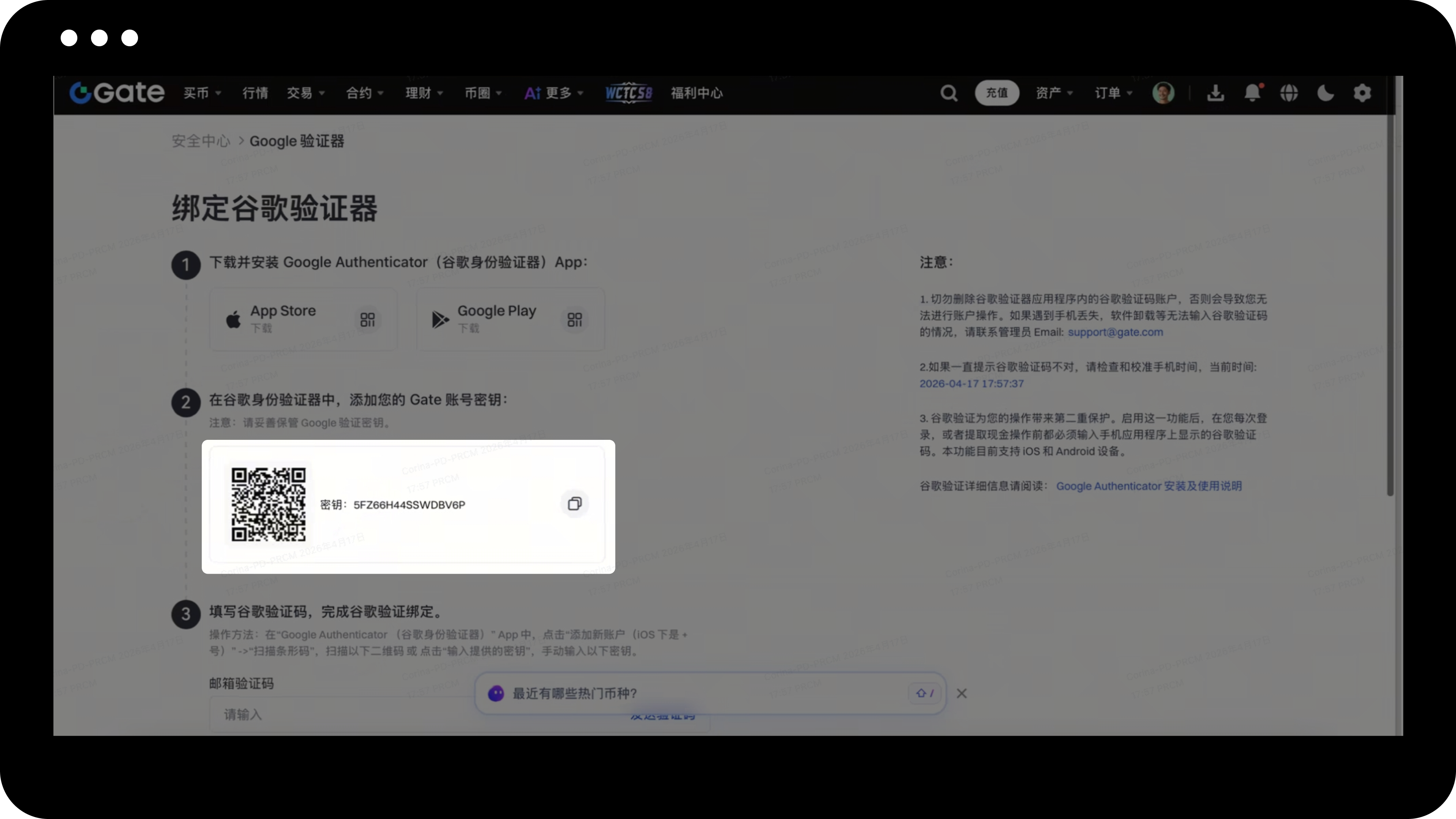
Passo 3: Acesse as Configurações do Google Authenticator
No Centro de Segurança, localize "Google Authenticator" e clique em "Ativar". Copie a chave secreta exibida na tela.

Passo 4: Configure seu Aplicativo de Autenticação
Abra o aplicativo Google Authenticator ou Gate Authenticator em seu dispositivo móvel:
- Toque no ícone de "+"
- Cole a chave secreta no campo de entrada "Chave"
- Insira o nome da sua conta Gate
- Toque em "Concluir"
Passo 5: Finalize a Vinculação
Retorne à página de configuração da autenticação Google no Gate Web:
- Insira o código de verificação de 6 dígitos gerado pelo seu aplicativo autenticador
- Complete as demais informações solicitadas
- Clique em "Confirmar" para concluir a vinculação
Passo 6: Desvincular o Autenticador (Se Necessário)
Se você ainda pode receber códigos de verificação:
- Vá até o Centro de Segurança
- Selecione a opção de autenticador
- Siga as instruções para desvincular
Se você não consegue acessar os códigos de verificação devido à perda do celular ou remoção do aplicativo:
- Se você consegue fazer login: Após entrar, clique em "Redefinir Segurança" e siga as instruções para enviar sua solicitação
- Se não consegue fazer login: A redefinição de segurança não pode ser iniciada pelo Web enquanto estiver deslogado. Acesse o aplicativo Gate. Na página de código de verificação durante o login, toque em "Não é possível verificar" para enviar sua solicitação de redefinição
- Sua solicitação será analisada em até 24 horas
- Verifique seu e-mail cadastrado (incluindo a caixa de spam) para o resultado da análise
Observações
- O autenticador é necessário para login, saques, alterações de senha e outras operações de segurança.
- Se você frequentemente não recebe códigos SMS, recomenda-se habilitar um autenticador.
- Se os códigos de verificação forem repetidamente informados como incorretos, verifique e sincronize as configurações de horário do seu celular.
- Solicitações de redefinição de segurança são analisadas em até 24 horas, com o resultado enviado para seu e-mail cadastrado.
- Usuários Web que não conseguem fazer login devem utilizar o aplicativo Gate para iniciar solicitações de redefinição de segurança.
- O Gate pode atualizar funcionalidades, interfaces e procedimentos de segurança a qualquer momento.
- Esta informação é apenas para fins educacionais e não constitui aconselhamento financeiro ou jurídico.
FAQ
Q1: O que devo fazer se meus códigos do autenticador aparecerem como incorretos?
R: Primeiro, verifique as configurações de horário do seu celular e certifique-se de que estão sincronizadas corretamente. Os códigos do autenticador são baseados no tempo e exigem que o horário do dispositivo esteja correto. Se o problema persistir, confira se você está inserindo o código referente à entrada correta da conta Gate no seu aplicativo autenticador.
Q2: Posso desvincular meu autenticador se perdi o acesso ao meu celular?
R: Sim. Se você consegue acessar sua conta, clique em "Redefinir Segurança" no Centro de Segurança e siga as instruções. Se não conseguir fazer login pelo Web, é necessário usar o aplicativo Gate para iniciar a solicitação de redefinição, tocando em "Não é possível verificar" na página de código de verificação. A análise será concluída em até 24 horas.
Q3: Posso usar Google Authenticator e Gate Authenticator ao mesmo tempo?
R: Você só pode vincular um autenticador por vez à sua conta Gate. No entanto, é possível utilizar tanto o Google Authenticator quanto o Gate Authenticator – ambos funcionam com a mesma chave secreta. Se desejar alternar entre eles, será necessário desvincular o autenticador atual primeiro.
O conteúdo aqui fornecido é apenas para fins de referência e educacionais e não constitui qualquer conselho financeiro, de investimento, de negociação ou jurídico, nem constitui uma oferta ou solicitação para comprar ou vender quaisquer ativos digitais. A Gate não faz representações ou garantias expressas ou implícitas em relação à precisão, integridade ou atualidade das informações aqui contidas. Recursos, interfaces, regras e estruturas de taxas dos produtos podem ser atualizados ou ajustados a qualquer momento. Consulte os anúncios mais recentes e as informações reais exibidas na plataforma Gate para obter os detalhes mais precisos.
Os investimentos em ativos digitais envolvem riscos significativos e os preços podem flutuar substancialmente. Você pode perder o valor total do seu investimento. Tome decisões com cautela, com base em sua própria situação financeira e tolerância ao risco, após compreender totalmente os riscos associados. Se necessário, recomenda-se consultar um consultor financeiro ou jurídico profissional independente.
Para mais informações sobre possíveis riscos, consulte a Divulgação de Riscos e o Termo de Acordo do Usuário da Gate.