
Cómo vincular tu cuenta de Gate con Google Authenticator:
Inicia sesión en tu cuenta. Coloca el cursor sobre el icono de perfil en la parte superior derecha y ve a "Seguridad" - "Google Authenticator (TOTP)" - "Vinculación inmediata".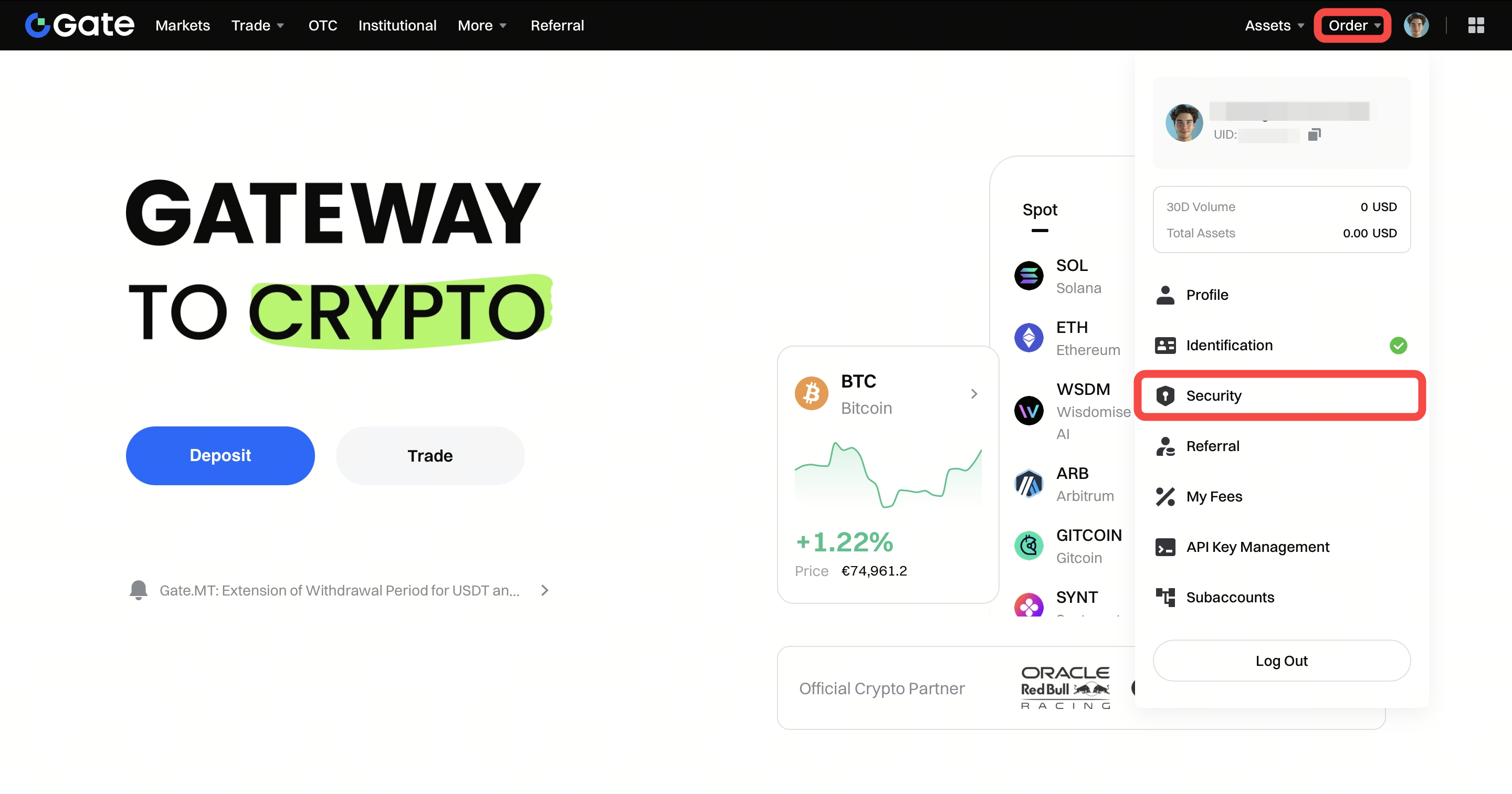
Cómo desactivar Google Authenticator:
Existen dos situaciones en las que puedes querer desactivar Authenticator:
-
- Cuando no tienes problemas para recibir el código de Google Authenticator, puedes iniciar sesión en tu cuenta y dirigirte al “Centro de Seguridad” en la web o app de Gate para desactivar Google Authenticator.
-
- En caso de que pierdas tu teléfono o hayas desinstalado Google Authenticator y no puedas recibir los códigos, deberás proporcionar tu nombre de usuario de Gate (o ID), dirección de correo electrónico, nombre legal, ciudad en la que estás registrado, nombres de las monedas que operas, una foto tuya sosteniendo tu documento de identidad y un papel con tu nombre de usuario de Gate (la nota también debe incluir una breve descripción del problema, el número de teléfono vinculado a tu cuenta y la fecha y hora en que se escribe la nota). Puedes enviar un correo electrónico con toda la información y los documentos mencionados a support_eu@gate.com.
Nota:
-
- Google Authenticator se utiliza habitualmente al iniciar sesión, retirar fondos, restablecer contraseñas y ajustar otras configuraciones de seguridad. Si en ocasiones no puedes recibir los códigos de verificación por SMS, se recomienda utilizar Google Authenticator.
-
- Por favor, no elimines las cuentas en Google Authenticator para evitar inconvenientes innecesarios al operar en esas cuentas. Si has perdido tu teléfono o desinstalado Google Authenticator, ponte en contacto con el administrador en support_eu@gate.com.
-
- Si recibes una notificación de que el código de Google Authenticator es incorrecto, asegúrate de que tu teléfono esté sincronizado con la hora de la red.
