


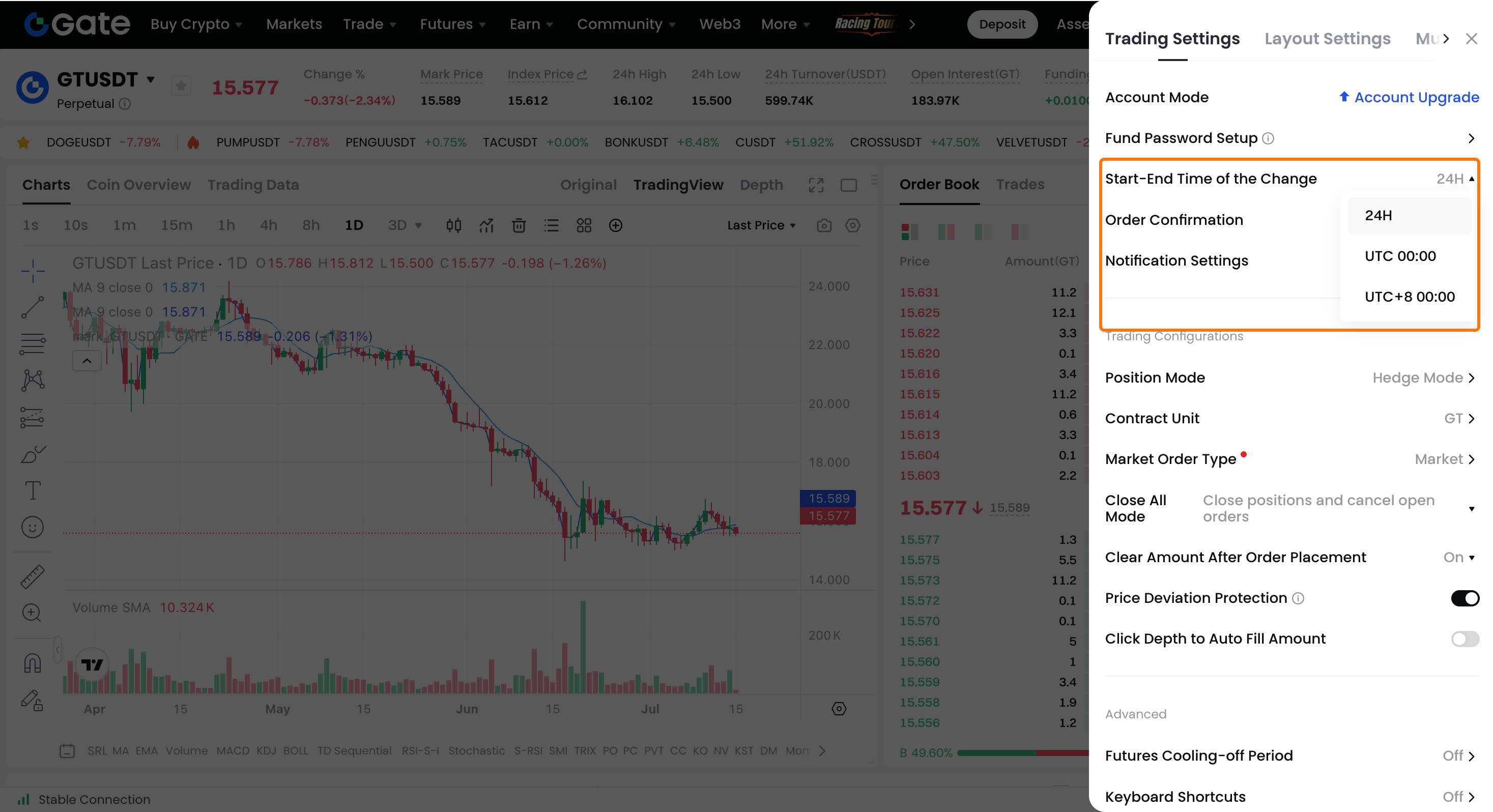
Встановіть час початку свічкового графіка, натиснувши на іконку налаштувань у верхньому правому куті.
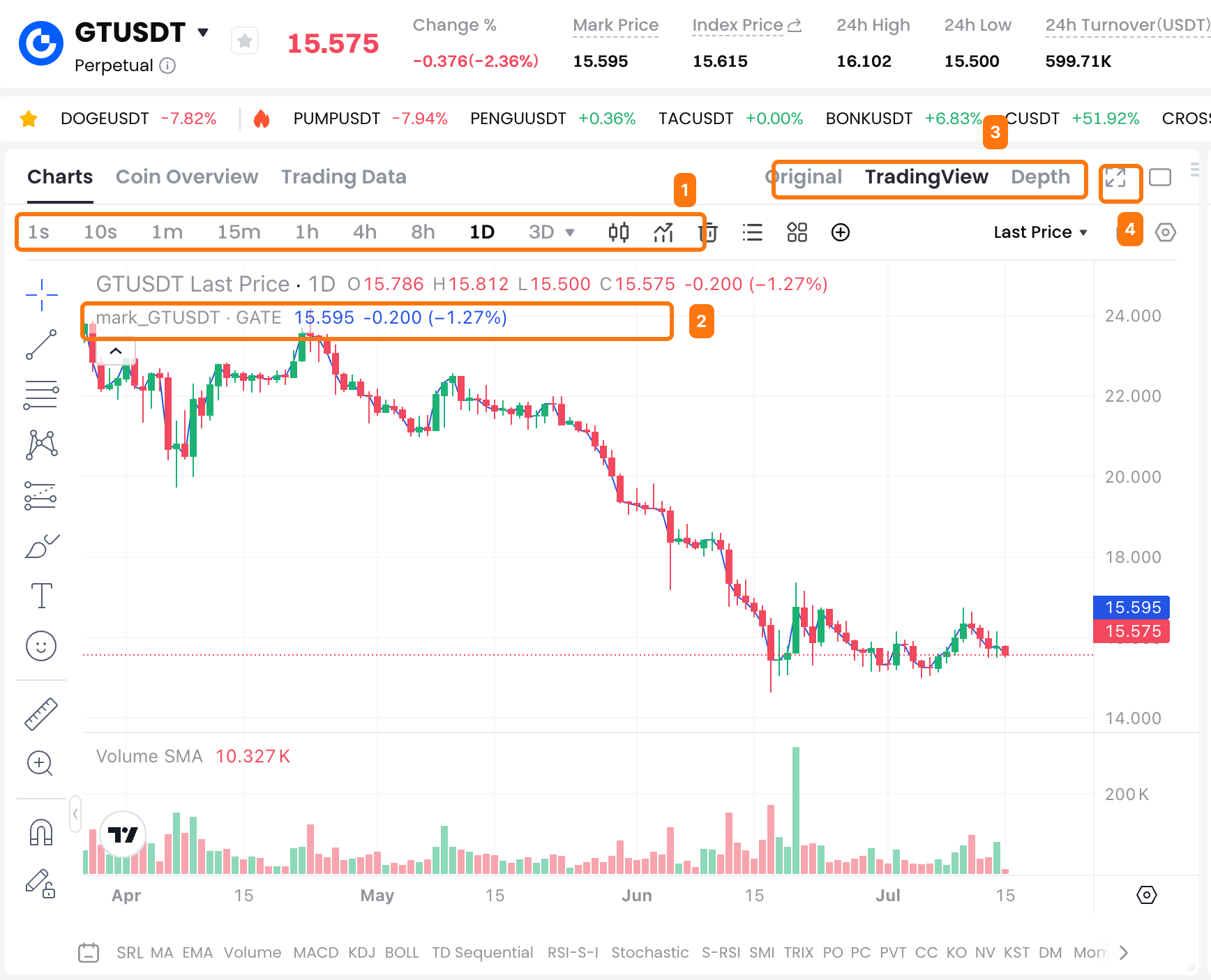
Індикатори та особливості свічкових графіків
① Інтервали між свічками: 10 с, 1 хв, 5 хв, 15 хв, 30 хв, 60 хв, 4 год, 8 год, 1 день, 1 тиждень, 1 місяць
Наприклад: Свічки з інтервалом 1 тиждень показують ціну відкриття у понеділок, закриття у неділю, а також максимум і мінімум тижня.
② Якщо ціна закриття вища за ціну відкриття — тіло свічки зелене (типово).
Якщо ціна закриття нижча за ціну відкриття — тіло свічки червоне (типово).
Верхній гніт — це найвища ціна, нижній — найнижча ціна.
③ Ви можете налаштувати режим відображення графіка на власний розсуд.
④ Оберіть з варіантів: "Оригінал", "Trading View", "Глибина" — відповідно до ваших потреб.
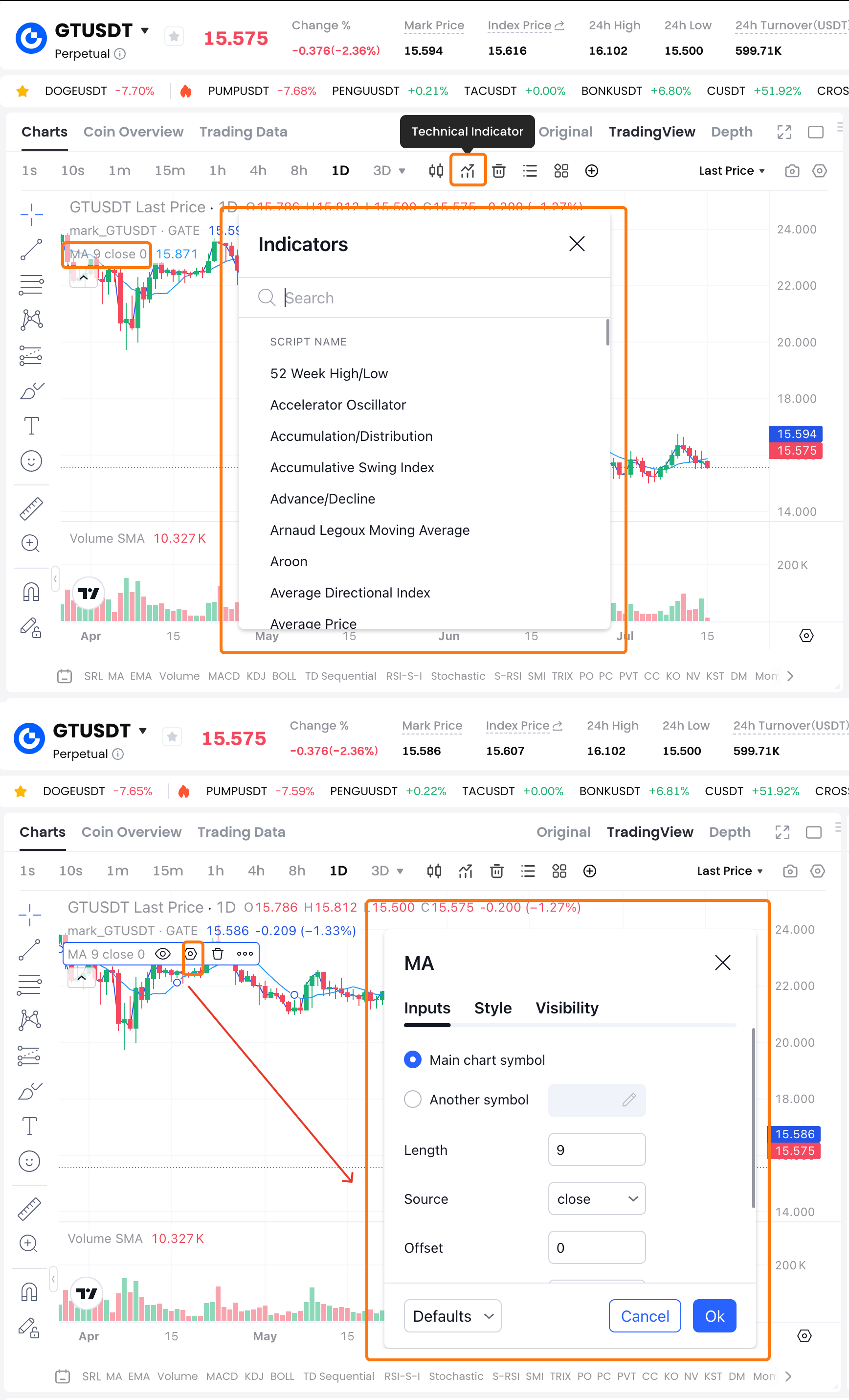
Натисніть на іконку індикатора, щоб обрати технічні індикатори
Приклад: Ковзні середні
① Натисніть іконку індикатора → Знайдіть "Ковзна середня" → Натисніть, щоб додати → Відкрийте параметри через значок шестерні
② Щоб видалити індикатор, натисніть "x"
Як змінити колір тіл свічок:
Натисніть на іконку налаштувань у верхньому правому куті, відкрийте вкладку "Стиль" і змініть кольори.
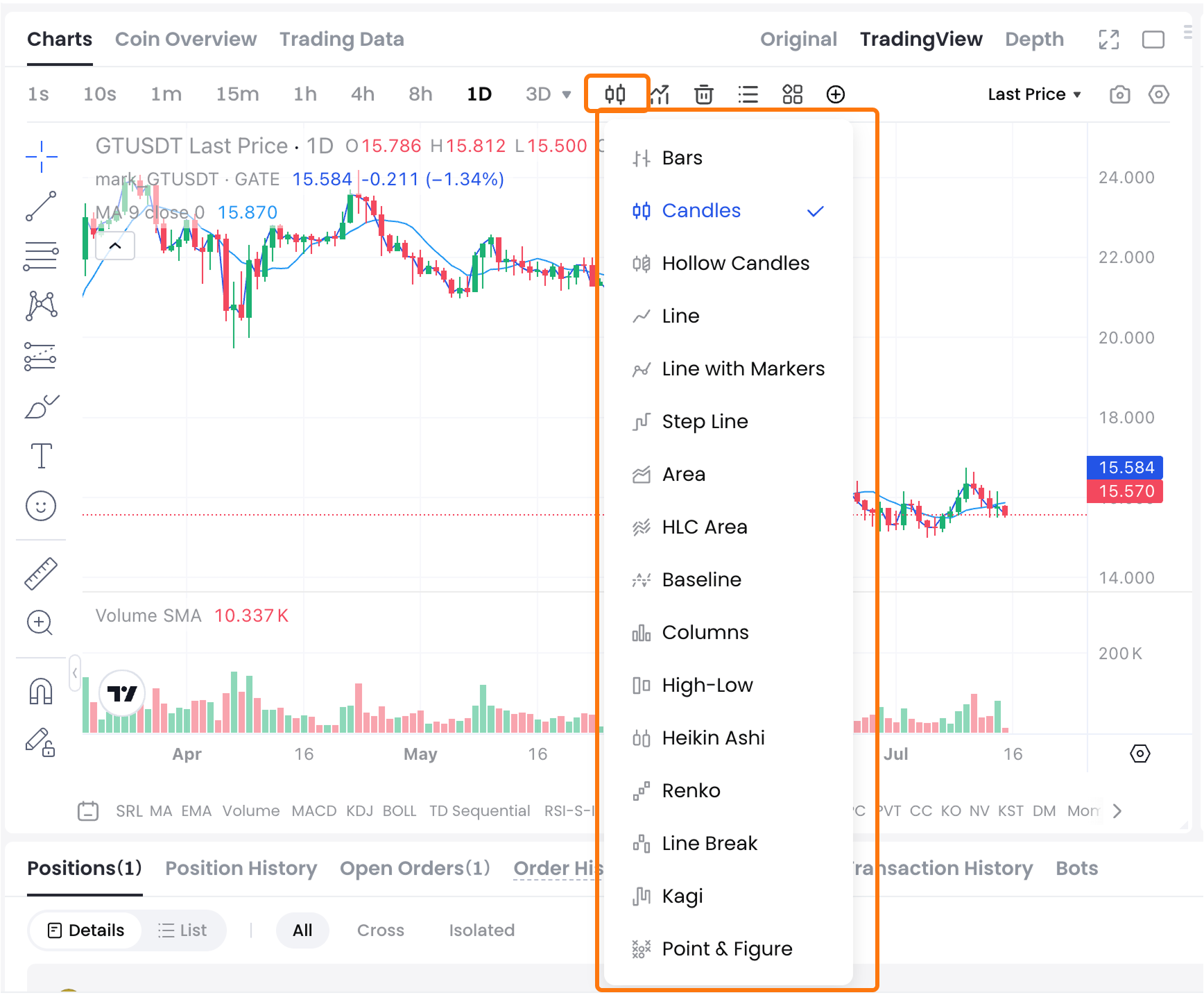
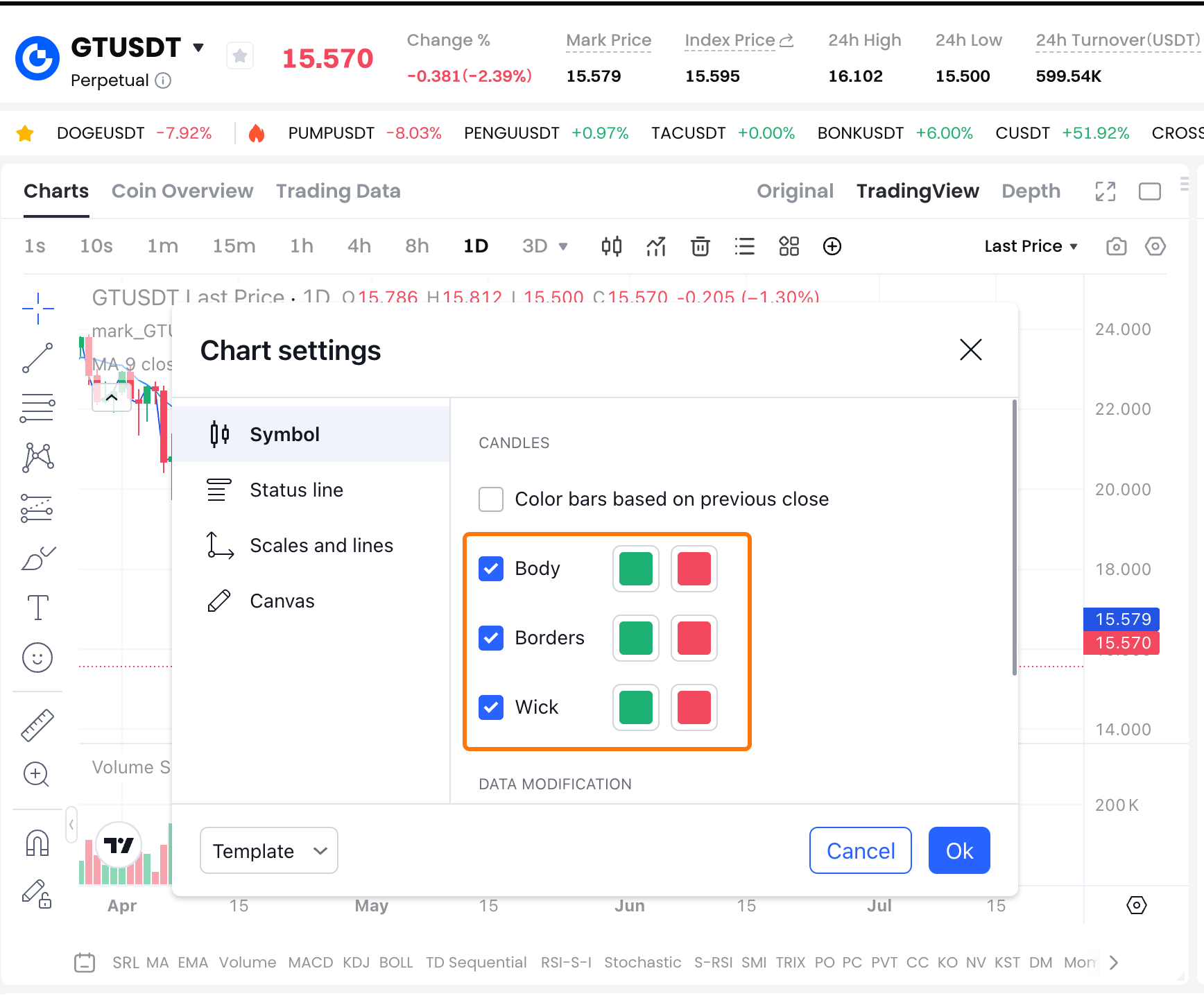
Як змінити тип графіка:
① Натисніть на іконку свічки, щоб вибрати тип графіка
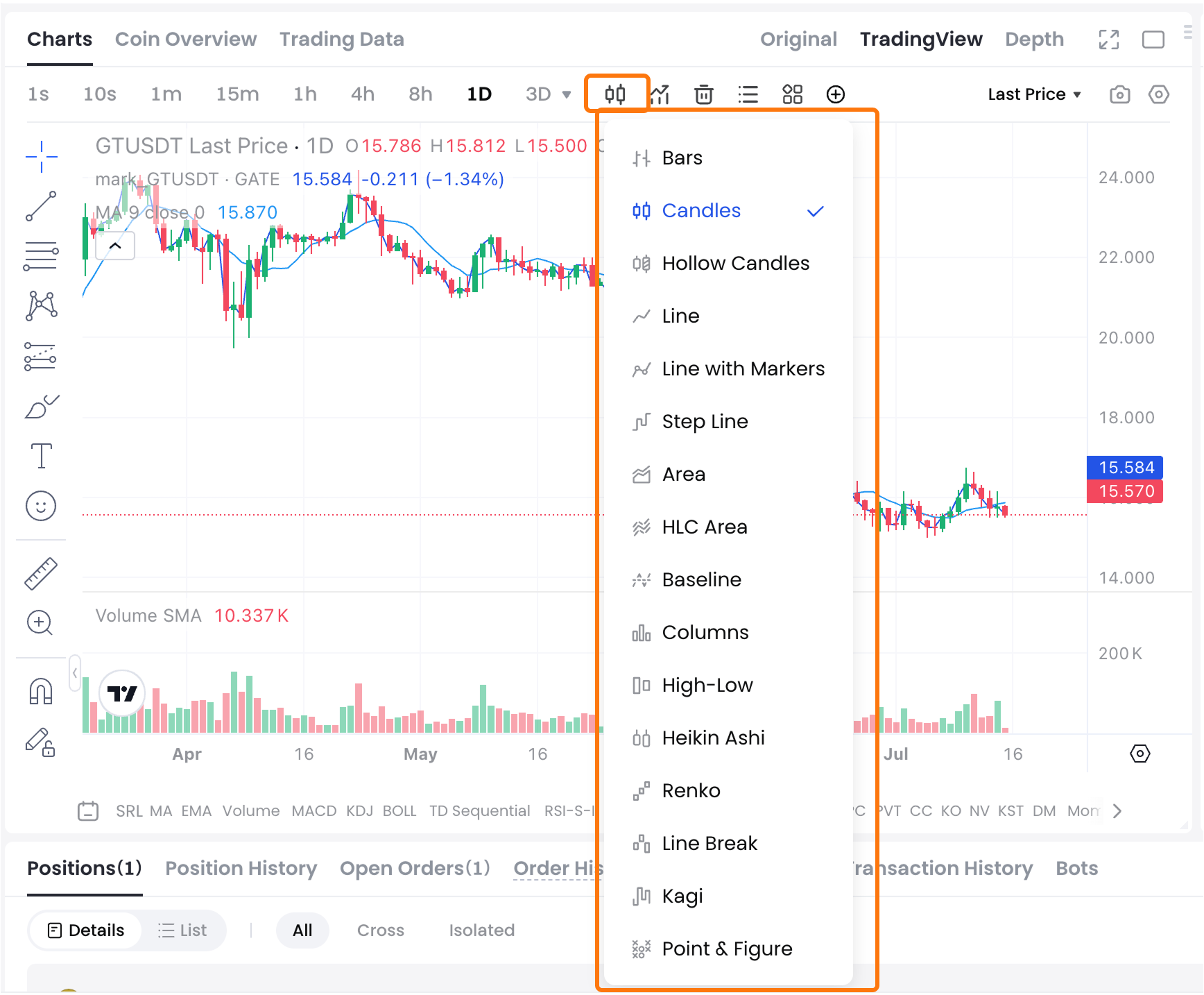
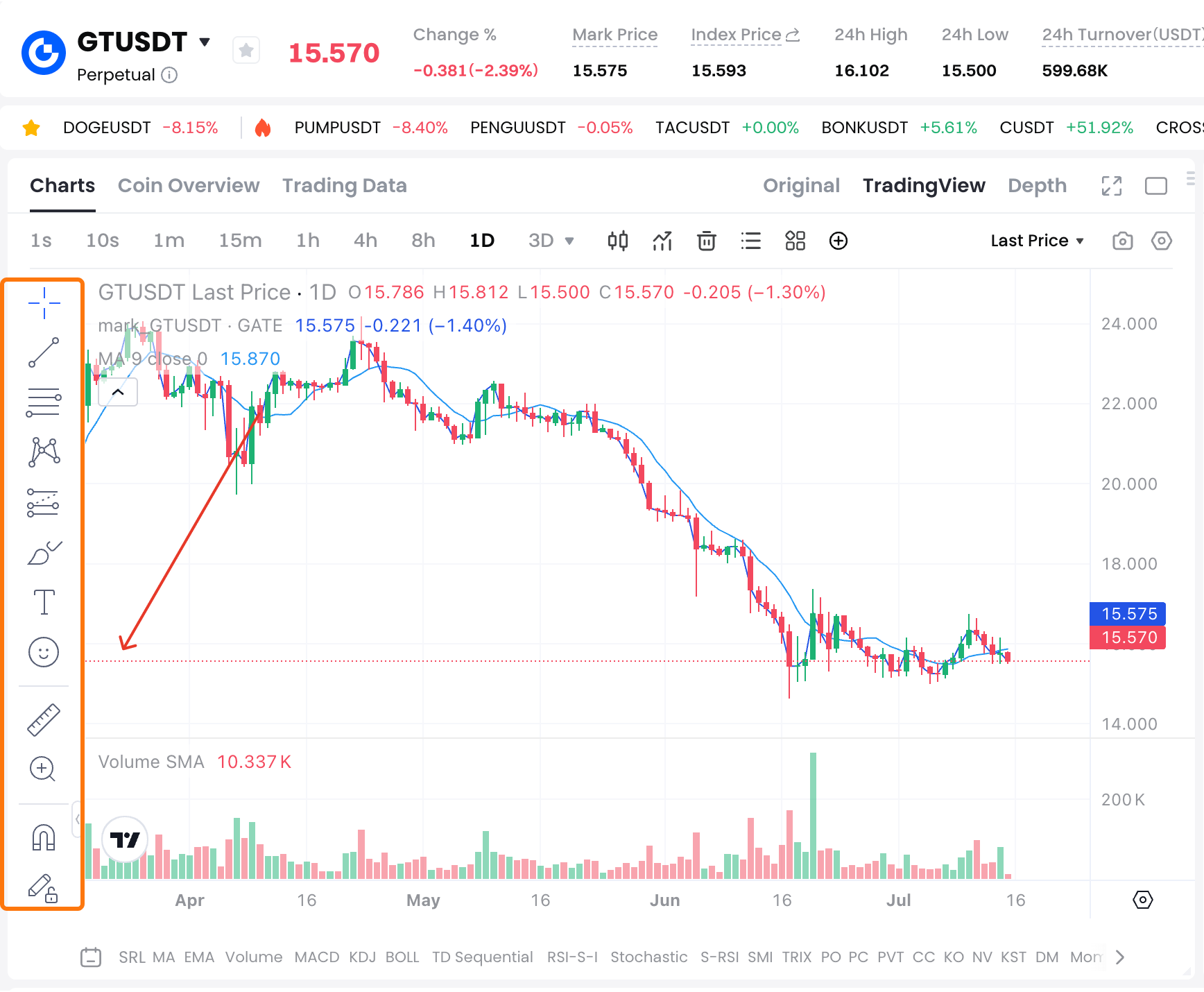
② Панель інструментів для малювання можна використовувати для нанесення позначок. За потреби — приховати.
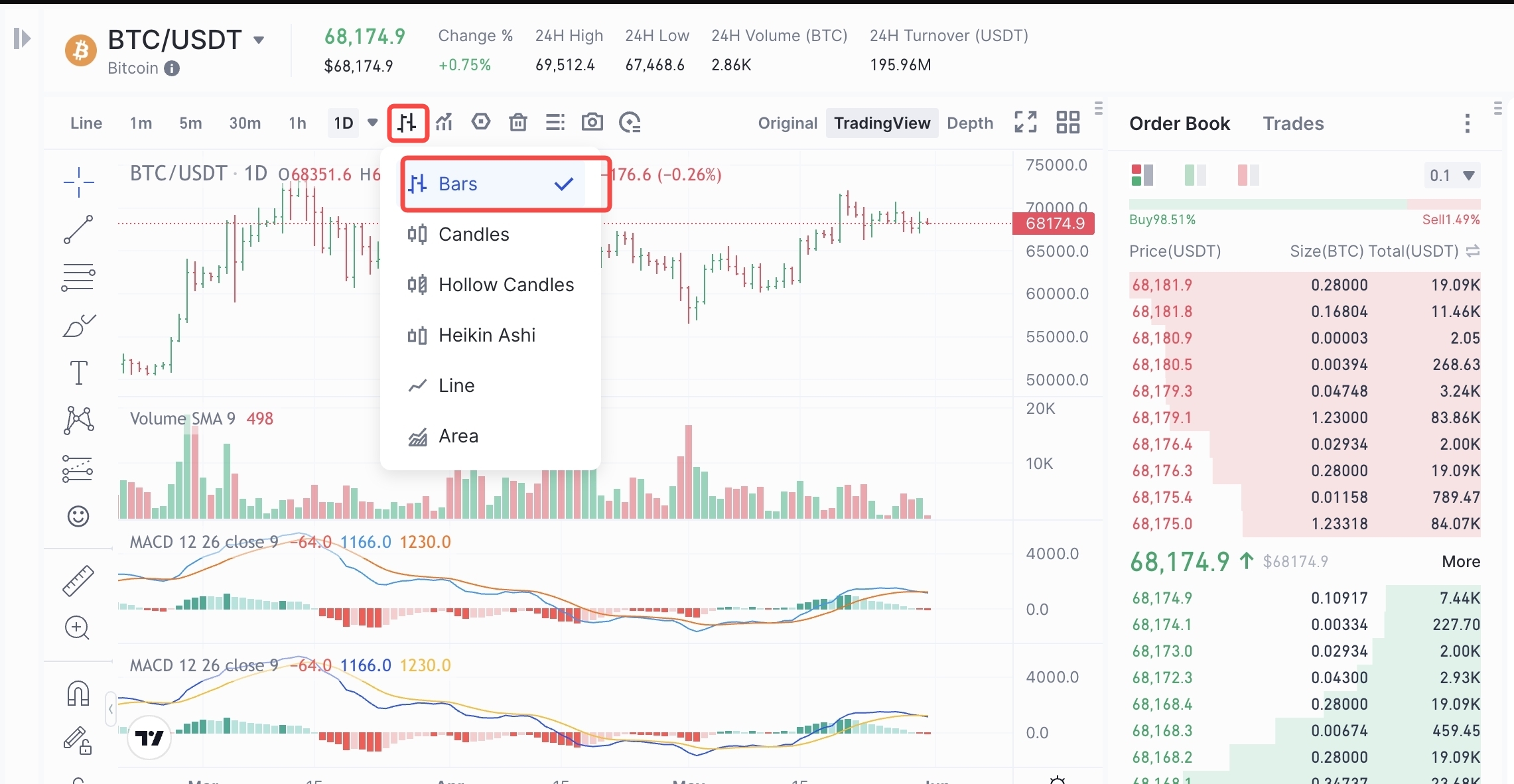
③ Натисніть на іконку стилю, щоб змінити вигляд графіка
Зауважте:
Якщо ви вийдете з акаунту і очистите кеш браузера, після входу всі налаштування буде скинуто.
У "простому" графіку ковзна середня за 30 днів — синя, за 10 днів — фіолетова.
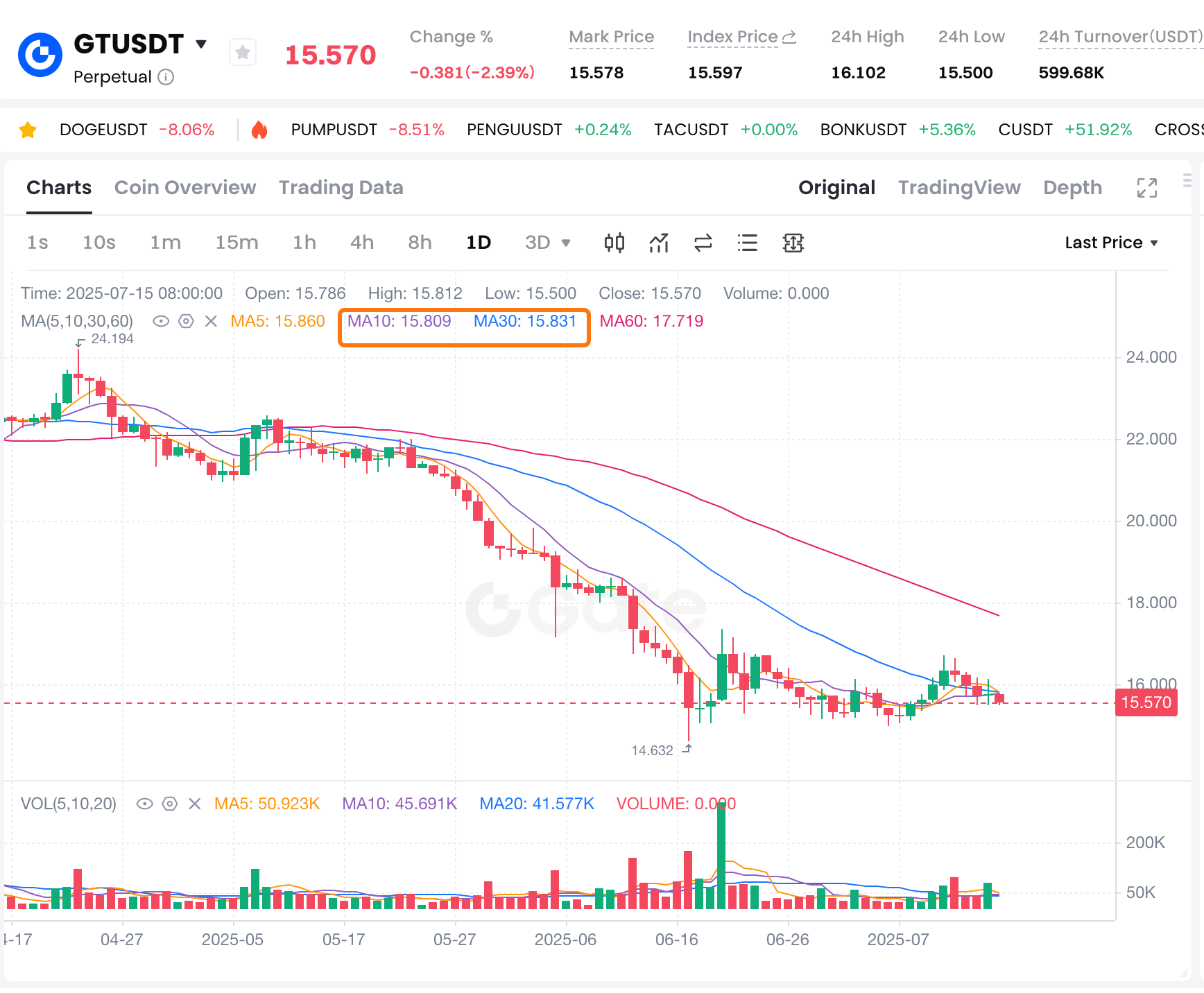
Зауважте:
"Свічки з довгим гнотом" — це свічки з довгими верхніми або нижніми тінями, які свідчать про сильний відкат або відскок ціни.
Як перемикатися між 1-графіком і 4-графіком:
① Натисніть, щоб перемикатися між режимами 1-графік та 4-графіки
② Натисніть "Вибрати вікно - Додати ринок", оберіть торгову пару ліворуч, натисніть, щоб додати до вільного блоку з синьою рамкою
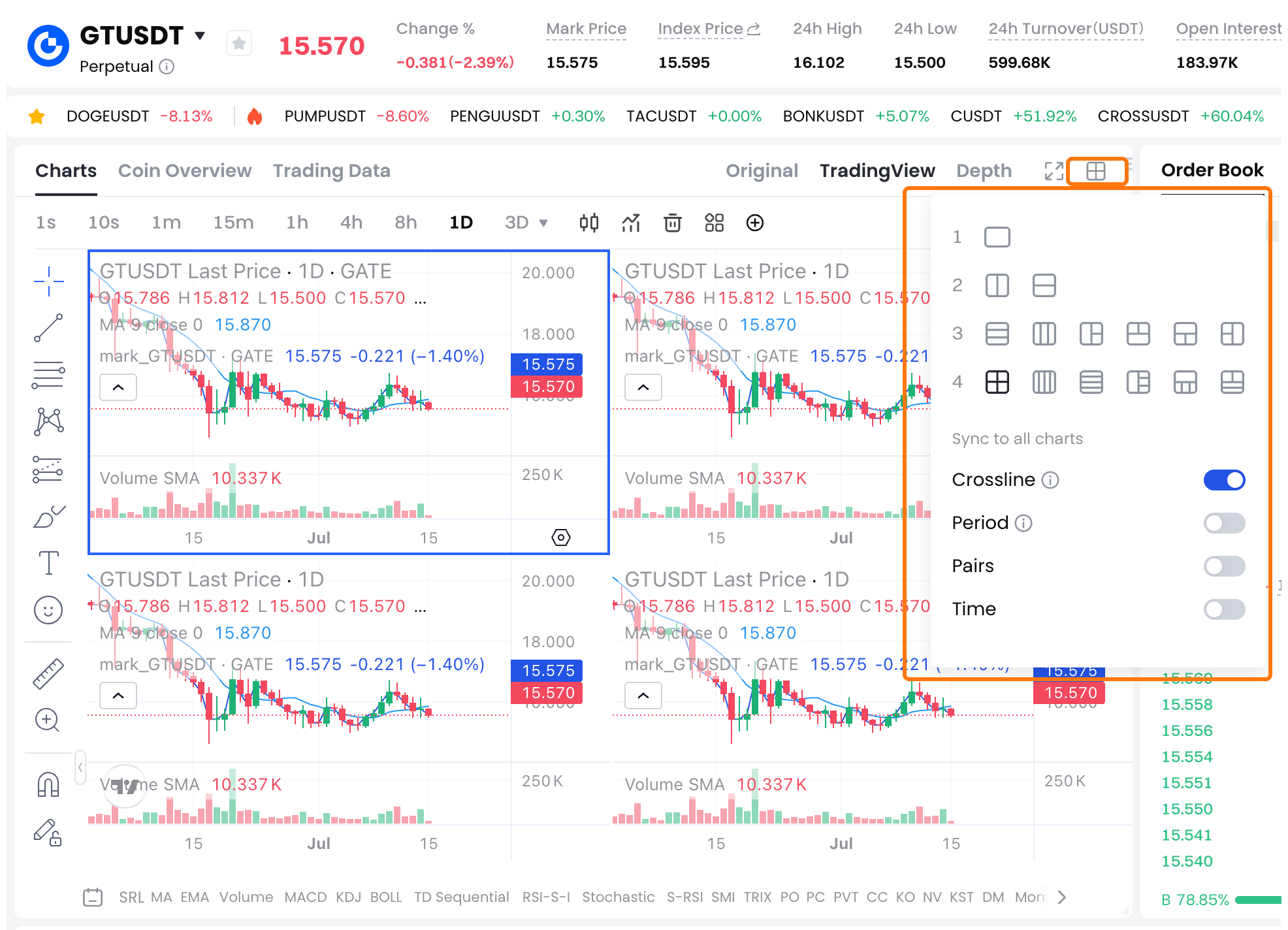
③ Зліва направо: "Інтервали", "Індикатори", "Збільшити масштаб"
Після масштабування — перехід у режим 1-графіка. Щоб повернутись до 4-графіків — знову використайте пункт ①
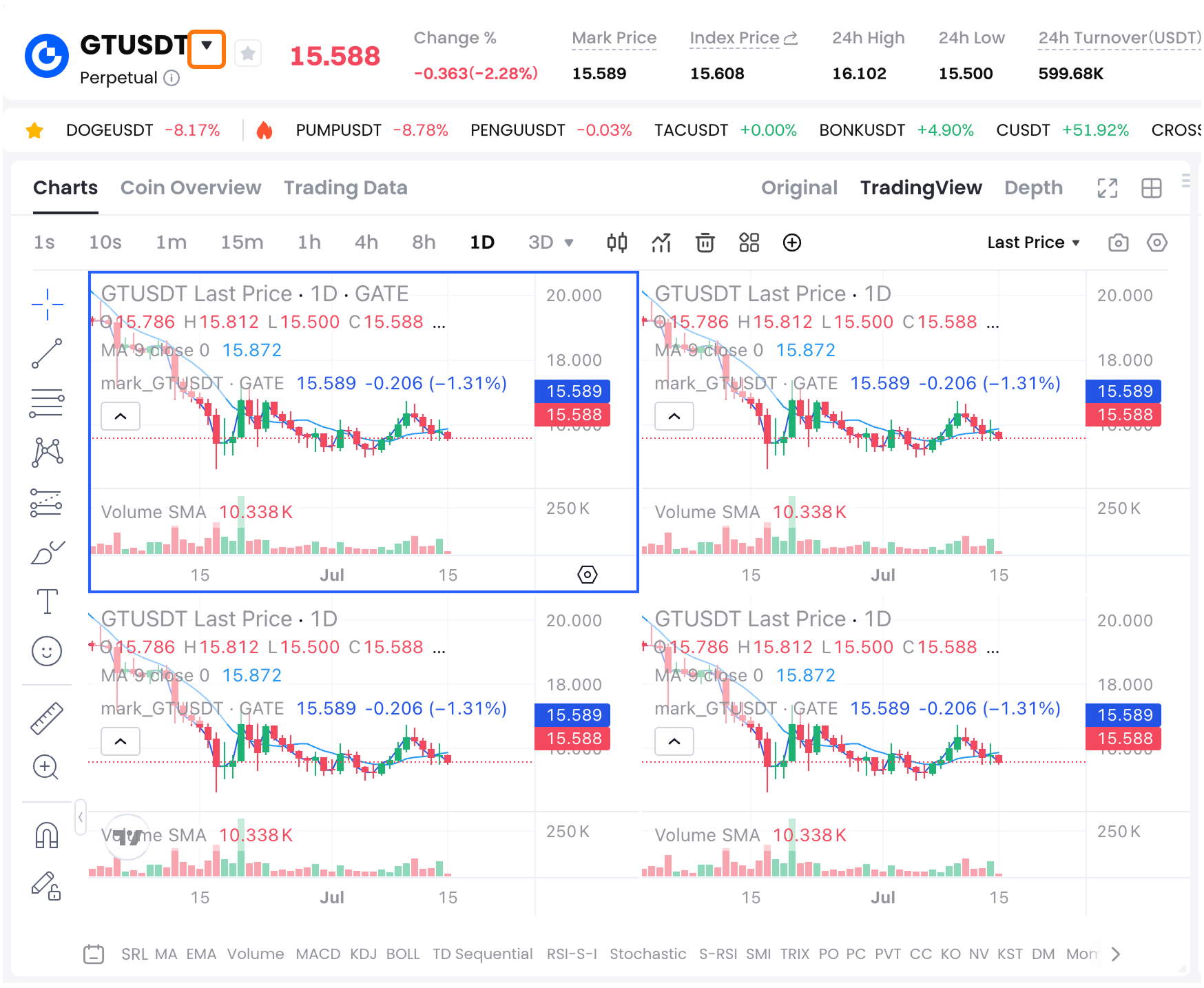
Натисніть "Закрити вікно", щоб прибрати графік.
Примітка: У режимі 4-графіків завжди є один графік без кнопки "Закрити вікно".
Наданий тут зміст призначений лише для ознайомлення та освітніх цілей і не є фінансовою, інвестиційною, торговою чи юридичною порадою, а також не є пропозицією або закликом купувати чи продавати будь-які цифрові активи. Gate не надає жодних прямих чи непрямих заяв або гарантій щодо точності, повноти чи актуальності інформації, що міститься тут. Функціонал продукту, інтерфейси, правила та структура комісій можуть оновлюватися або змінюватися у будь-який час. Для отримання найактуальнішої інформації звертайтеся до останніх оголошень і фактичних даних, що відображаються на платформі Gate.
Інвестиції в цифрові активи пов'язані зі значними ризиками, а ціни можуть суттєво коливатися. Ви можете втратити всю суму своїх інвестицій. Приймайте рішення обережно, враховуючи власний фінансовий стан і рівень толерантності до ризику після повного розуміння супутніх ризиків. За потреби рекомендується звернутися до незалежного професійного фінансового чи юридичного радника.
Щоб отримати додаткову інформацію про потенційні ризики, зверніться до Розкриття інформації про ризики та Угоди користувача Gate.
