| Vertrauenswürdiges Adressbuch
· Nachdem vertrauenswürdige Adressen eingerichtet wurden, müssen Nutzer den regulären Verifizierungsprozess, der SMS-Verifizierungscode, E-Mail-Verifizierungscode, Google/Gate-Authenticator-Code und das Finanzierungspasswort umfasst, nicht mehr durchlaufen.
· Bitte stellen Sie sicher, dass die Adressen absolut sicher sind, bevor Sie sie dem Adressbuch hinzufügen.
| So fügen Sie Auszahlungsadressen zur Whitelist hinzu
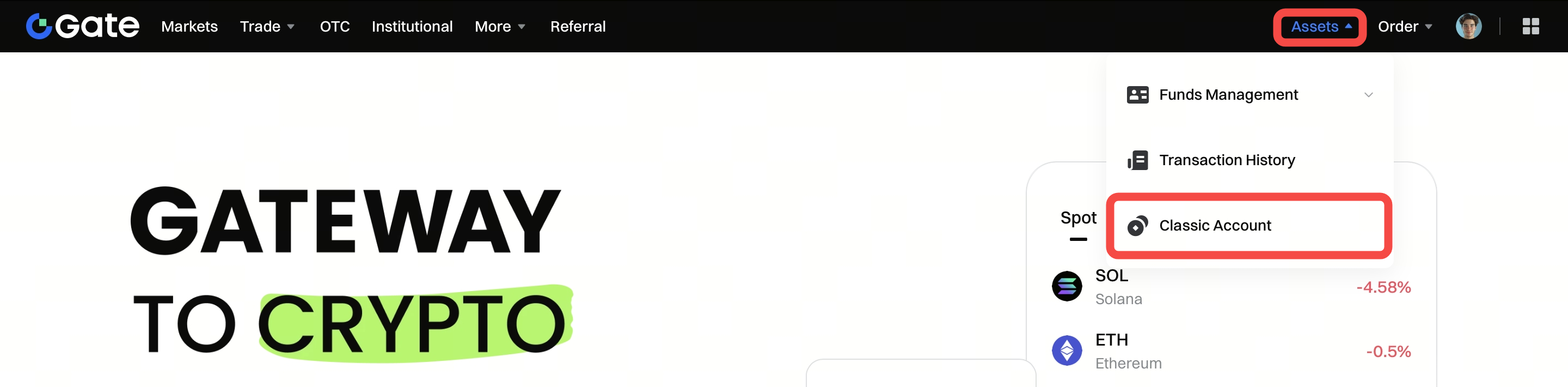
- Schritt 1: Melden Sie sich in Ihrem Gate-Konto an. Klicken Sie auf „Vermögen“ – „Klassisches Konto“ – „Spot-Konto“.
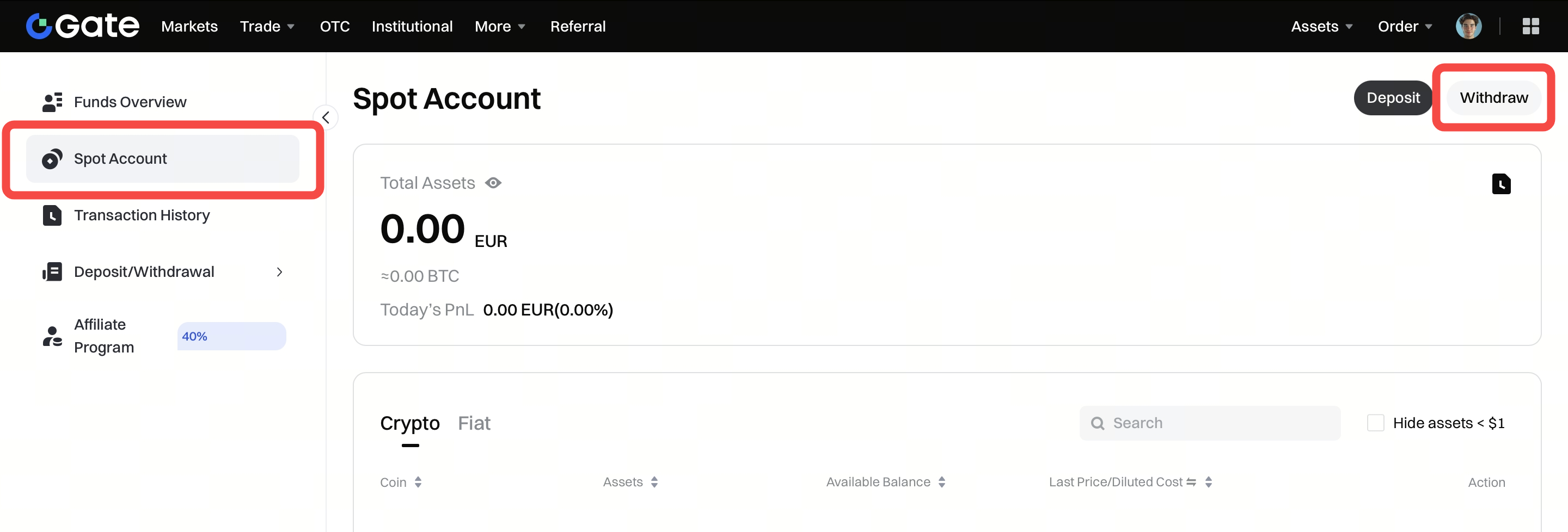
- Schritt 2: Klicken Sie oben rechts auf „Abheben“, um zur Auszahlungsseite zu gelangen, oder suchen Sie direkt die gewünschte Kryptowährung im Suchfeld und klicken Sie dann rechts auf die Schaltfläche „Abheben“.
- Schritt 3: Klicken Sie im Feld „Onchain-Auszahlung“ auf „Abheben“.

- Schritt 4: Klicken Sie auf „Adressen verwalten“ oder auf das Adressbuch-Symbol unten.

- Schritt 5: Klicken Sie auf der Seite „Adressbuch“ auf „Neue Adresse hinzufügen“.

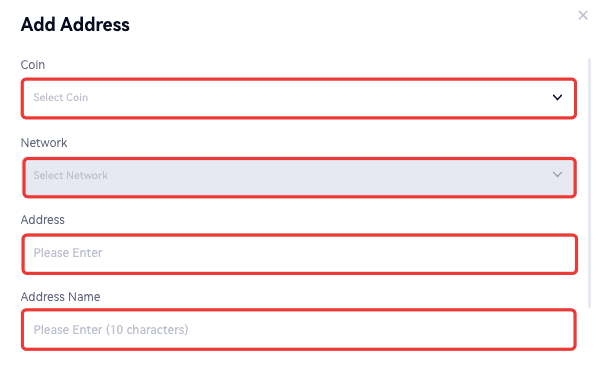
- Schritt 6: Wählen Sie eine Kryptowährung und ein Netzwerk aus. Geben Sie die Adresse, den Adressnamen, das Finanzierungspasswort, den Google-Authenticator-Code usw. ein. Klicken Sie anschließend auf „Bestätigen“, um den Vorgang abzuschließen.
|Hinweis:
· Sie können auch das Feld „Als vertrauenswürdige Adresse festlegen. Keine erneute Verifizierung erforderlich“ aktivieren, um bei zukünftiger Nutzung keine erneute Authentifizierung vornehmen zu müssen.

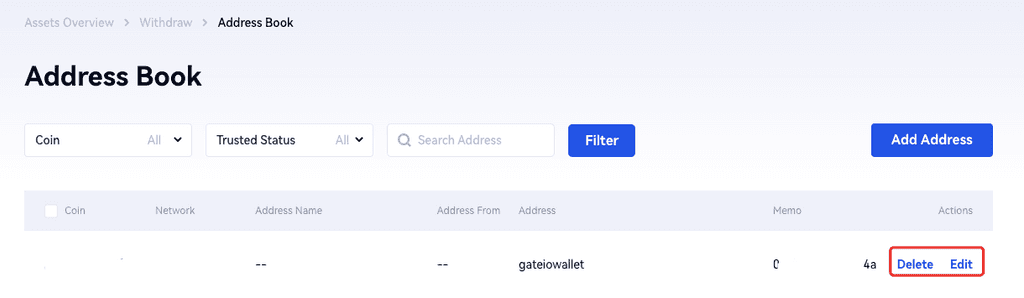
- Schritt 7: Nach erfolgreichem Hinzufügen der Adresse können Sie die Details auf dieser Seite einsehen.
- Adressen, die Sie nicht als vertrauenswürdig festgelegt haben oder für die Sie bereits erfolgreich Auszahlungen vorgenommen haben, werden wie unten angezeigt.
- Sie können auf „Bearbeiten“ klicken, um die entsprechenden Informationen zu ändern und dann das Feld „Als vertrauenswürdige Adresse festlegen. Keine erneute Verifizierung erforderlich“ aktivieren.
- Sie können eine nicht mehr benötigte Adresse einfach durch Klick auf die Schaltfläche „Löschen“ entfernen.