


1.【 التحقق من الدخول عبر الخطوتين】
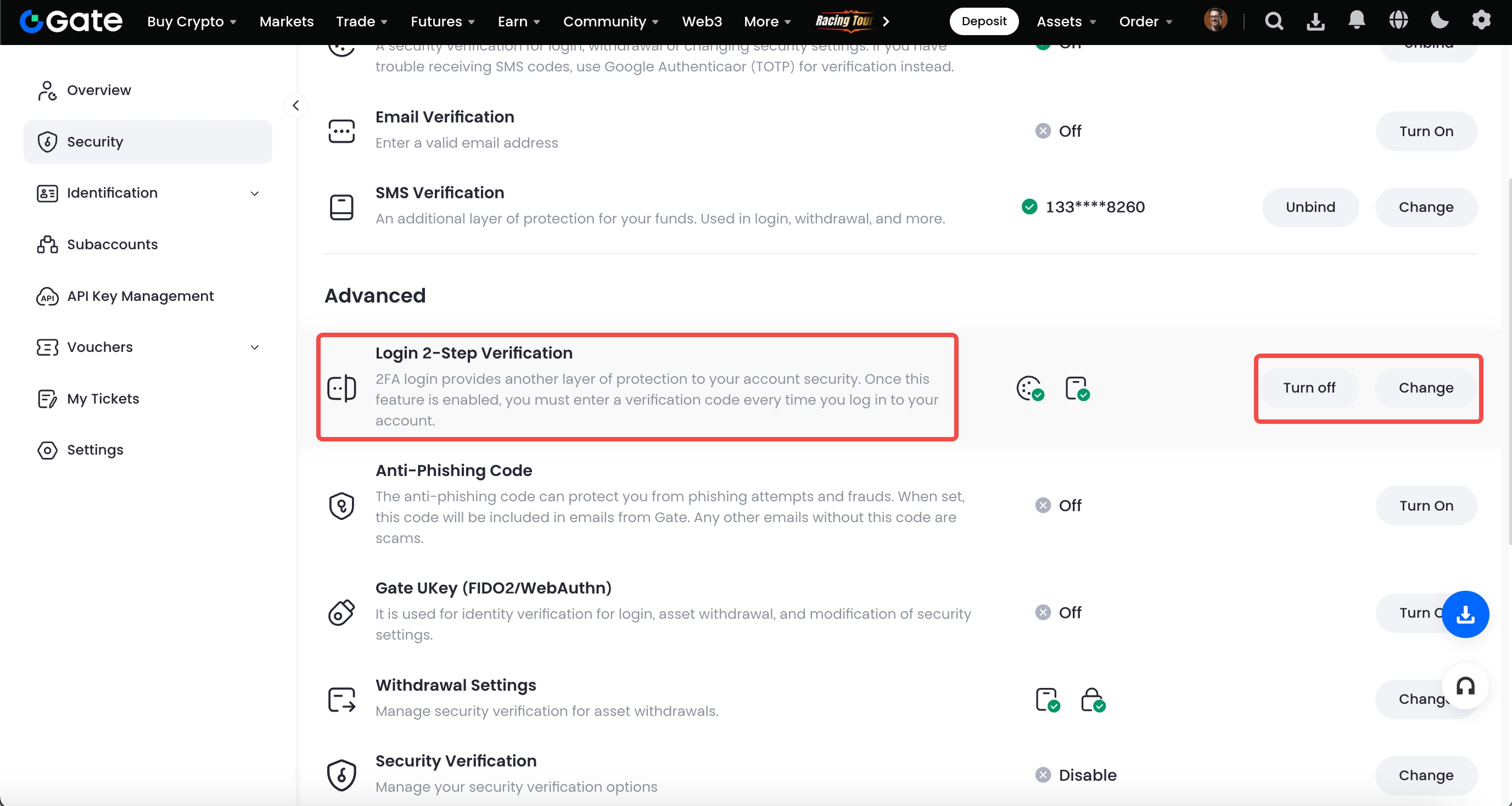
التحقق من الدخول عبر الخطوتين يوفر طبقة أمان إضافية لحسابك. لاستخدام هذه الميزة، يجب أولاً ربط رقم هاتفك المحمول أو مصادقة غوغل أو عنوان بريدك الإلكتروني بحسابك.
بعد تفعيل هذه الميزة، سيكون من الضروري إدخال رمز التحقق عبر الرسائل القصيرة، رمز التحقق من مصادقة غوغل (GA/TOTP) أو رمز التحقق عبر البريد الإلكتروني في كل مرة تقوم فيها بتسجيل الدخول.
إعداد عبر: انقر على الملف الشخصي في الزاوية العلوية اليمنى من الصفحة، ابحث عن "إعدادات الأمان"، ثم انقر على "التحقق من الدخول عبر الخطوتين"، ثم انقر على "تشغيل/إيقاف" أو "تغيير" حسب الحاجة.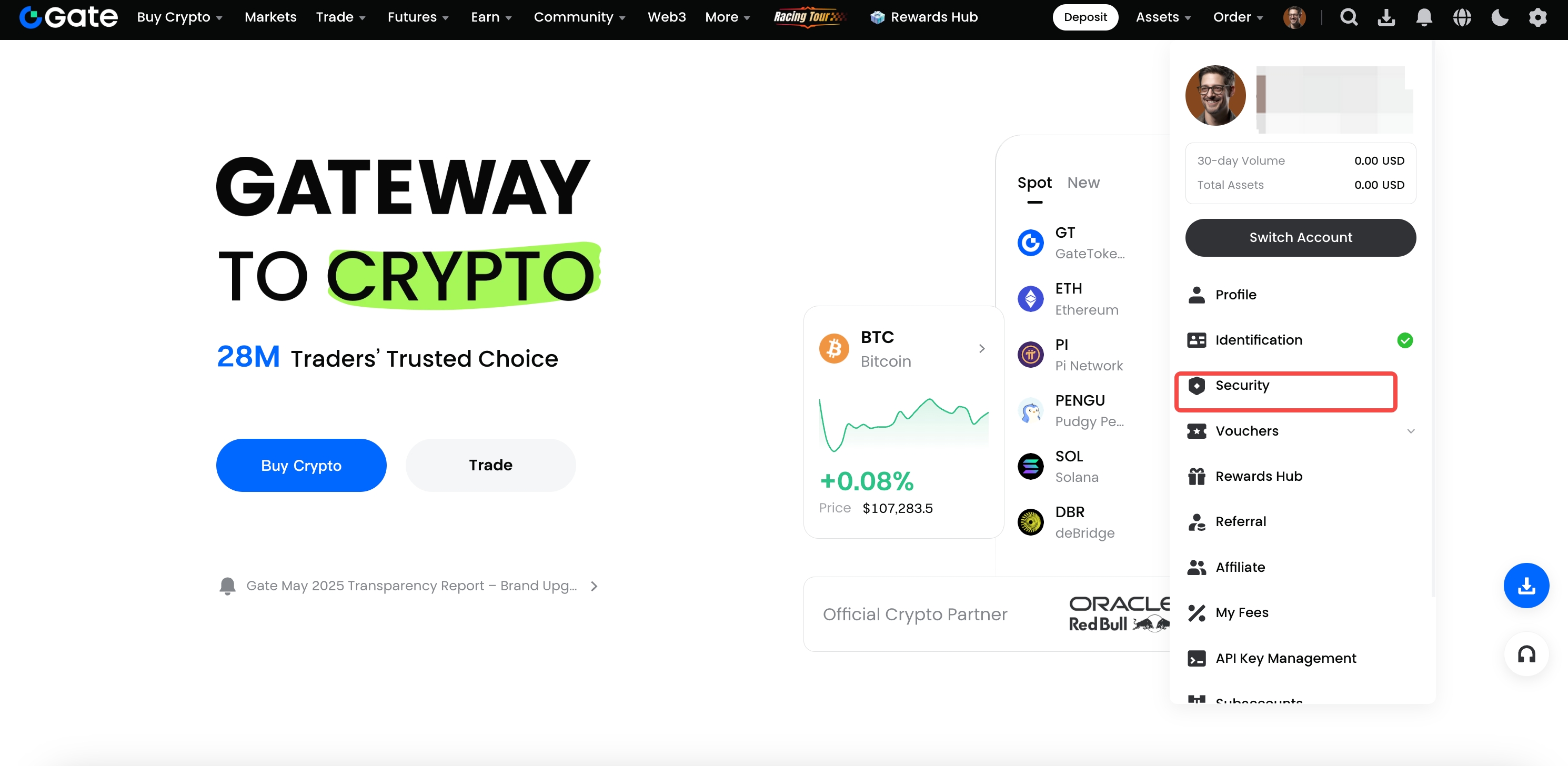
 ## 2.【التحقق عبر الرسائل القصيرة】
تفعيل التحقق عبر الرسائل القصيرة يعزز أمان حسابك. بمجرد تفعيل هذه الميزة، يتم التأكد من هويتك عن طريق إرسال رسالة نصية لك أثناء تسجيل الدخول أو إجراء عمليات السحب.
## 2.【التحقق عبر الرسائل القصيرة】
تفعيل التحقق عبر الرسائل القصيرة يعزز أمان حسابك. بمجرد تفعيل هذه الميزة، يتم التأكد من هويتك عن طريق إرسال رسالة نصية لك أثناء تسجيل الدخول أو إجراء عمليات السحب.
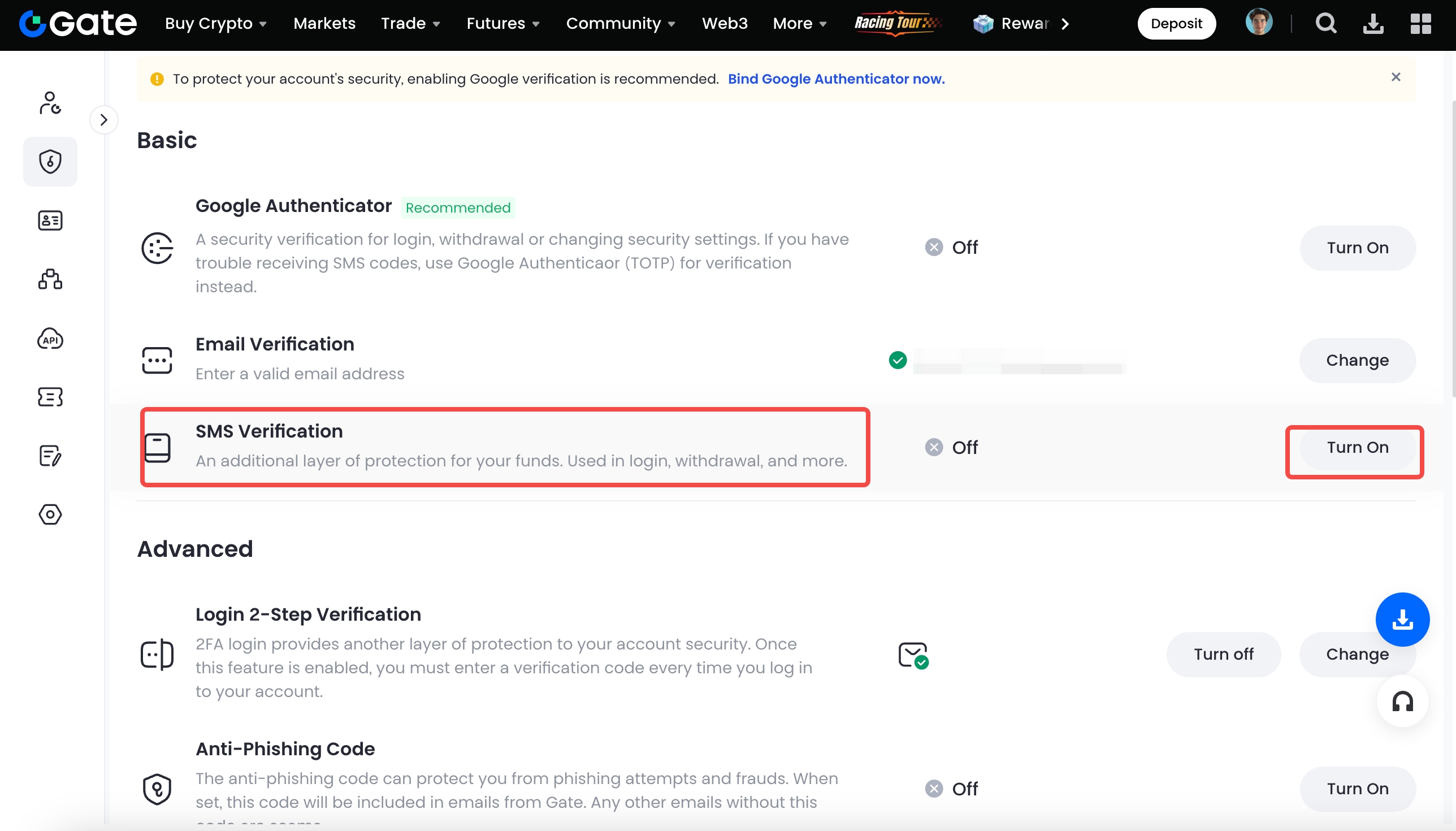
على الويب، قم بتفعيلها عبر: إعدادات الأمان - التحقق عبر الرسائل القصيرة - تفعيل - املأ المعلومات ذات الصلة حسب التعليمات - تأكيد. يمكن إجراء إلغاء الربط عبر التطبيق.
من أجل أمان الحساب، بعد ربط أو إلغاء ربط الهاتف المحمول، سيتم تعليق التداول من نظير لنظير والسحوبات لمدة 24 ساعة.
3.【مصادقة غوغل】
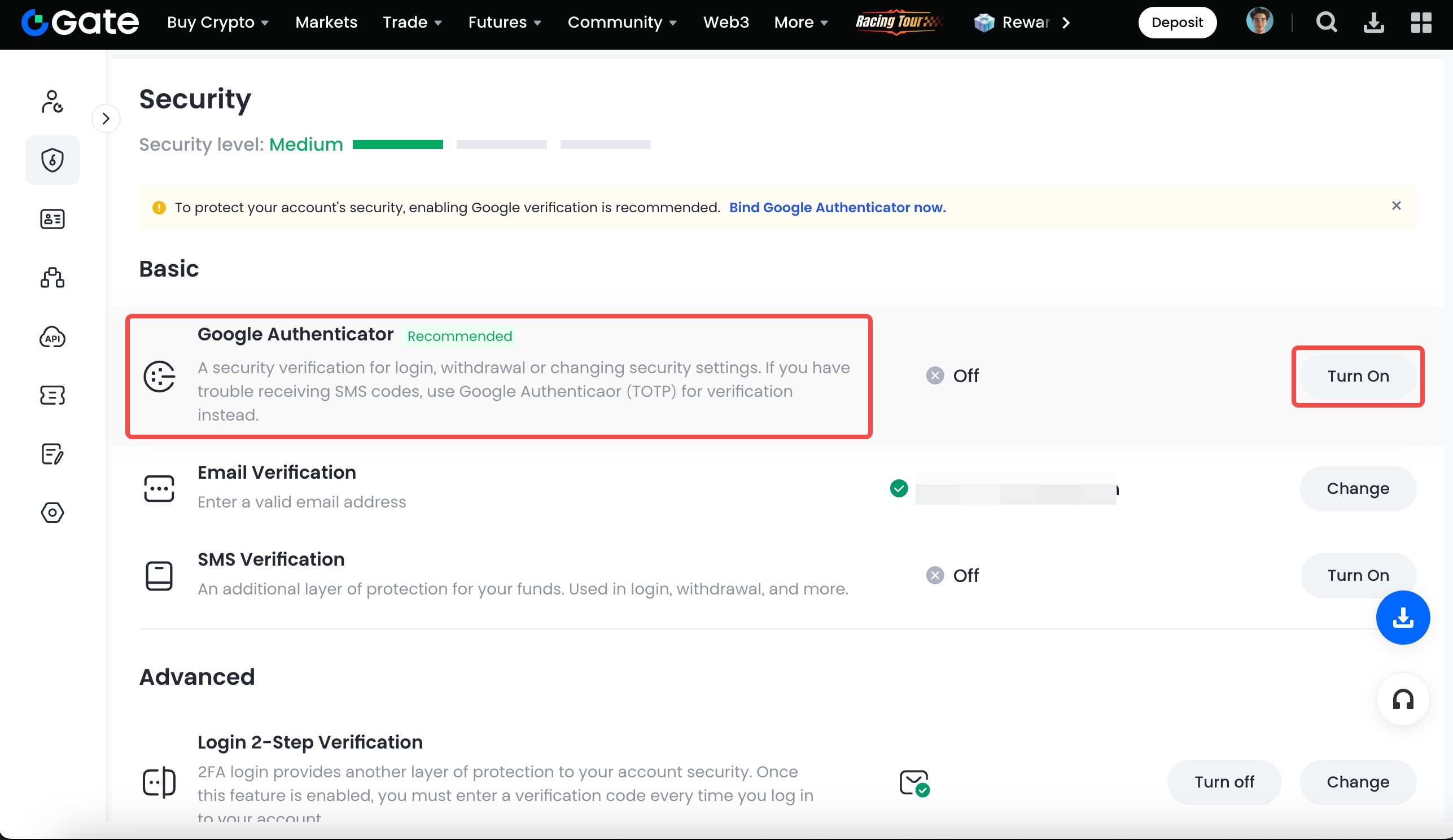
توفر مصادقة غوغل طبقة أمان إضافية لتسجيل الدخول والسحوبات وتغييرات إعدادات الأمان. وهي بديل مثالي إذا كنت تواجه مشكلة في تلقي رموز التحقق عبر الرسائل النصية.
1.كيفية ربط أو إلغاء ربط مصادقة غوغل؟
https://www.gate.com/help/guide/account/16445
2.إعدادات الأمان - مصادقة غوغل - تفعيل أو إلغاء الربط - قم بالإجراء حسب التعليمات.
4.【التحقق عبر البريد الإلكتروني】
إذا قمت بالتسجيل عبر الموقع الإلكتروني، سيتم ربط عنوان البريد الإلكتروني الذي تدخله تلقائيًا بحسابك. بالنسبة للحسابات التي تم إنشاؤها باستخدام رقم الهاتف عبر التطبيق، يُنصح بربط عنوان بريد إلكتروني على الفور. هذا يضمن لك تلقي تنبيهات الأمان بسرعة ويسمح لك بإجراء التحقق من الأمان لتسجيل الدخول وتكوين إعدادات الأمان.
من أجل أمان الحساب، بعد ربط أو تغيير عنوان البريد الإلكتروني، سيتم تعليق تداول P2P والسحوبات لمدة 24 ساعة.
كيفية المضي قدمًا؟
- للويب: تسجيل الدخول - الصورة الرمزية - إعدادات الأمان - التحقق عبر البريد الإلكتروني - اتبع التعليمات لربط البريد الإلكتروني.
- للتطبيق: تسجيل الدخول - انقر على الصورة الرمزية في الزاوية العلوية اليسرى - مركز الأمان - التحقق عبر البريد الإلكتروني - اتبع التعليمات في الصفحة.
ملاحظات:
1.بمجرد ربط البريد الإلكتروني، لا يمكن إلغاء الربط. ولكن يمكنك تغيير صندوق البريد الإلكتروني المرتبط عبر النقر على زر "تغيير".
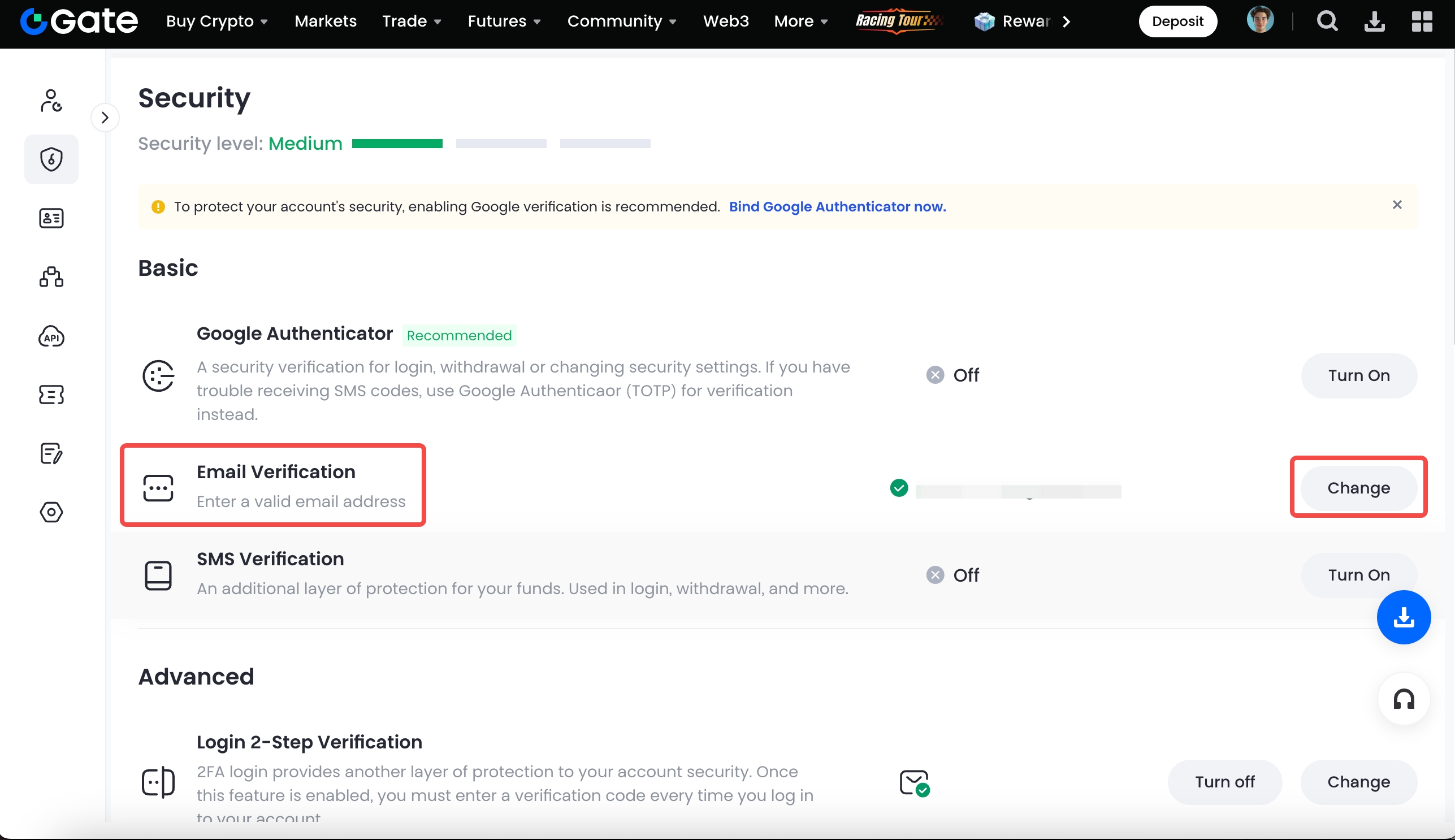 2.إذا تم فقدان أو إلغاء تفعيل عنوان البريد الإلكتروني المرتبط وتحتاج إلى تحديثه، يرجى تقديم تذكرة والتواصل مع دعم العملاء للحصول على المساعدة.
5.【تغيير كلمة المرور】
【تغيير كلمة مرور تسجيل الدخول】
إذا كنت لا تزال تتذكر كلمة مرور تسجيل الدخول، يمكنك إعادة تعيينها عبر: تسجيل الدخول - انقر على الصورة الرمزية - إعدادات الأمان - انقر على "تغيير" لتغيير كلمة المرور.
إذا نسيت كلمة مرور تسجيل الدخول، يمكنك إعادة تعيينها بالنقر على "نسيت كلمة المرور" في صفحة تسجيل الدخول ثم اتباع التعليمات لإنشاء واحدة جديدة.
ملاحظة: سيتم تعيين كلمة المرور أثناء التسجيل. بعد إعادة تعيينها، سيتم تعليق تداول من النظير إلى النظير والسحوبات لمدة 24 ساعة.
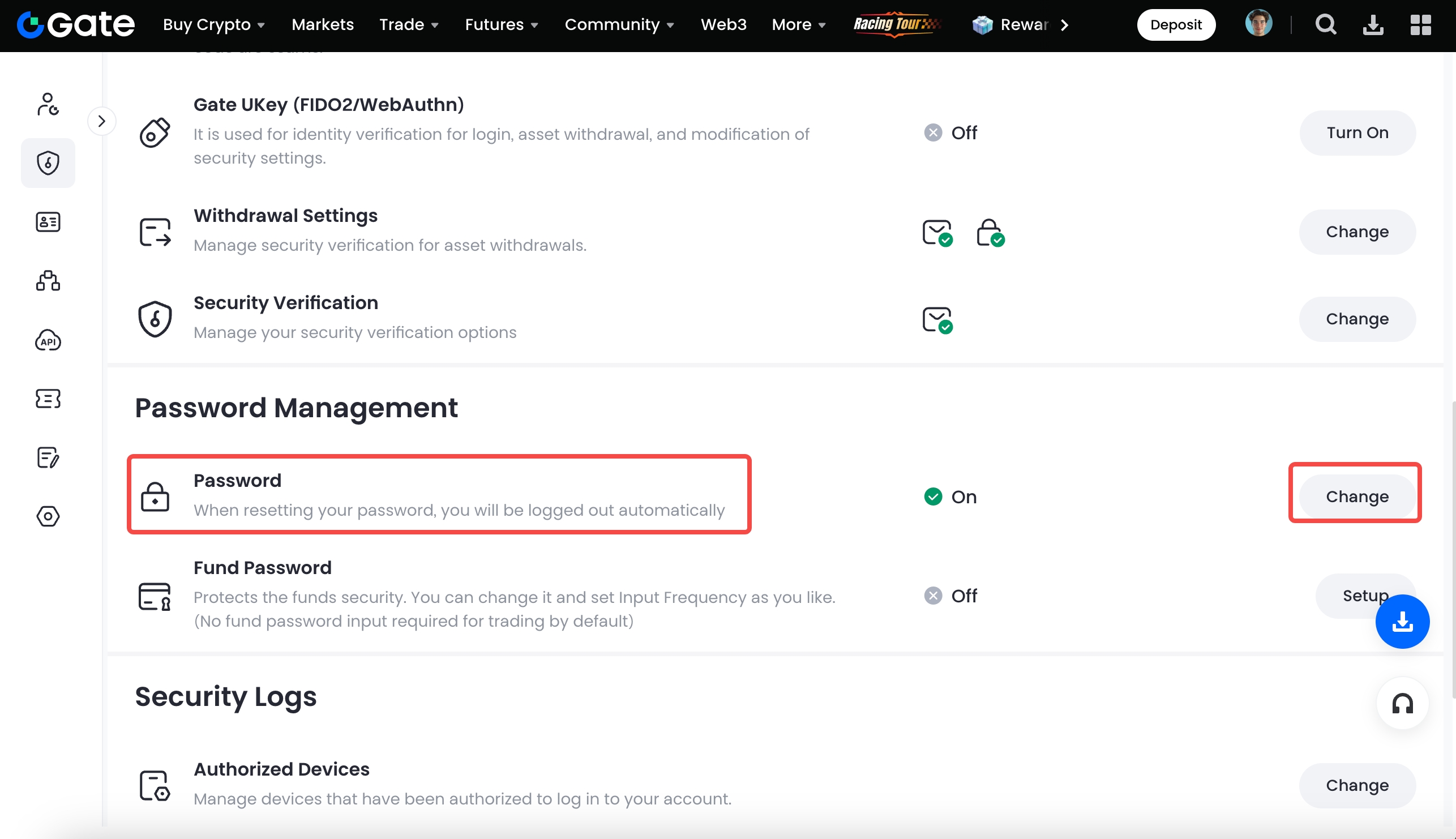
6.【كلمة مرور الصندوق: تكرار الإدخال والتعديل】
تعد كلمة مرور الصندوق حماية إضافية لأمان أصولك. يمكنك تعيين تكرار إدخال كلمة مرور الصندوق لتناسب احتياجاتك بشكل أفضل (بشكل افتراضي، ستتم المطالبة بكلمة مرور الصندوق مرة واحدة كل ساعة، ولكن سيتم إدخالها مرة أخرى إذا حدثت تغييرات في عنوان IP).
من أجل أمان الحساب، بعد تعيين أو إعادة تعيين كلمة مرور الصندوق، سيتم تعليق تداول من النظير إلى النظير والسحوبات لمدة 24 ساعة.
1.تسجيل الدخول - الصورة الرمزية - إعدادات الأمان - إدارة كلمات المرور - كلمة مرور الصندوق - انقر على الزر ^ لتعيين تكرار الإدخال.
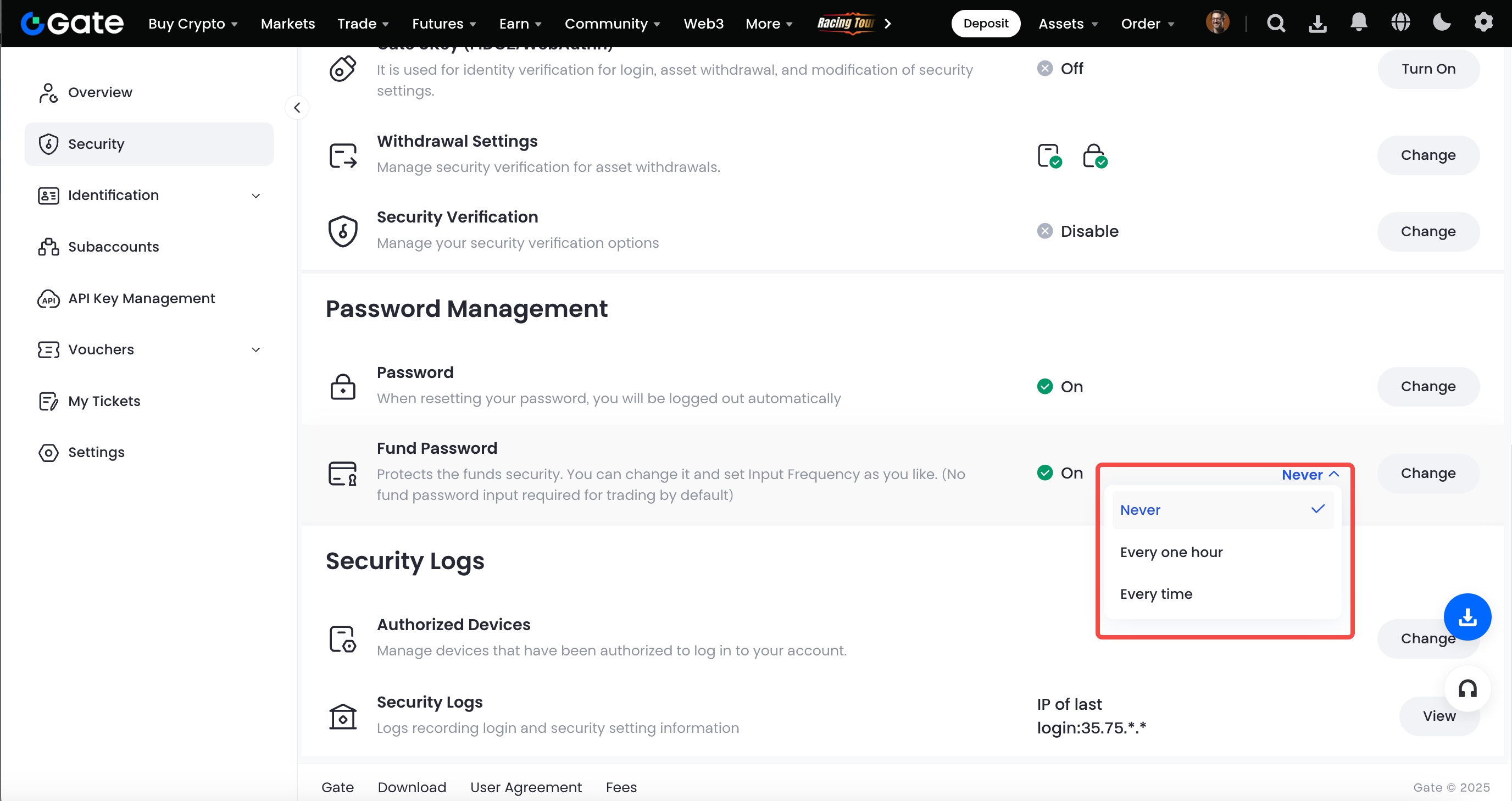
2.إذا كنت لا تزال تتذكر كلمة مرور الصندوق، يمكن تعديل كلمة مرور الصندوق من كل من الويب والتطبيق.
للويب: بعد تسجيل الدخول إلى حسابك، اذهب إلى "إعدادات الأمان"، وابحث عن "كلمة مرور الصندوق" في "إدارة كلمات المرور"، ثم انقر على "تغيير" لإعادة تعيينها.
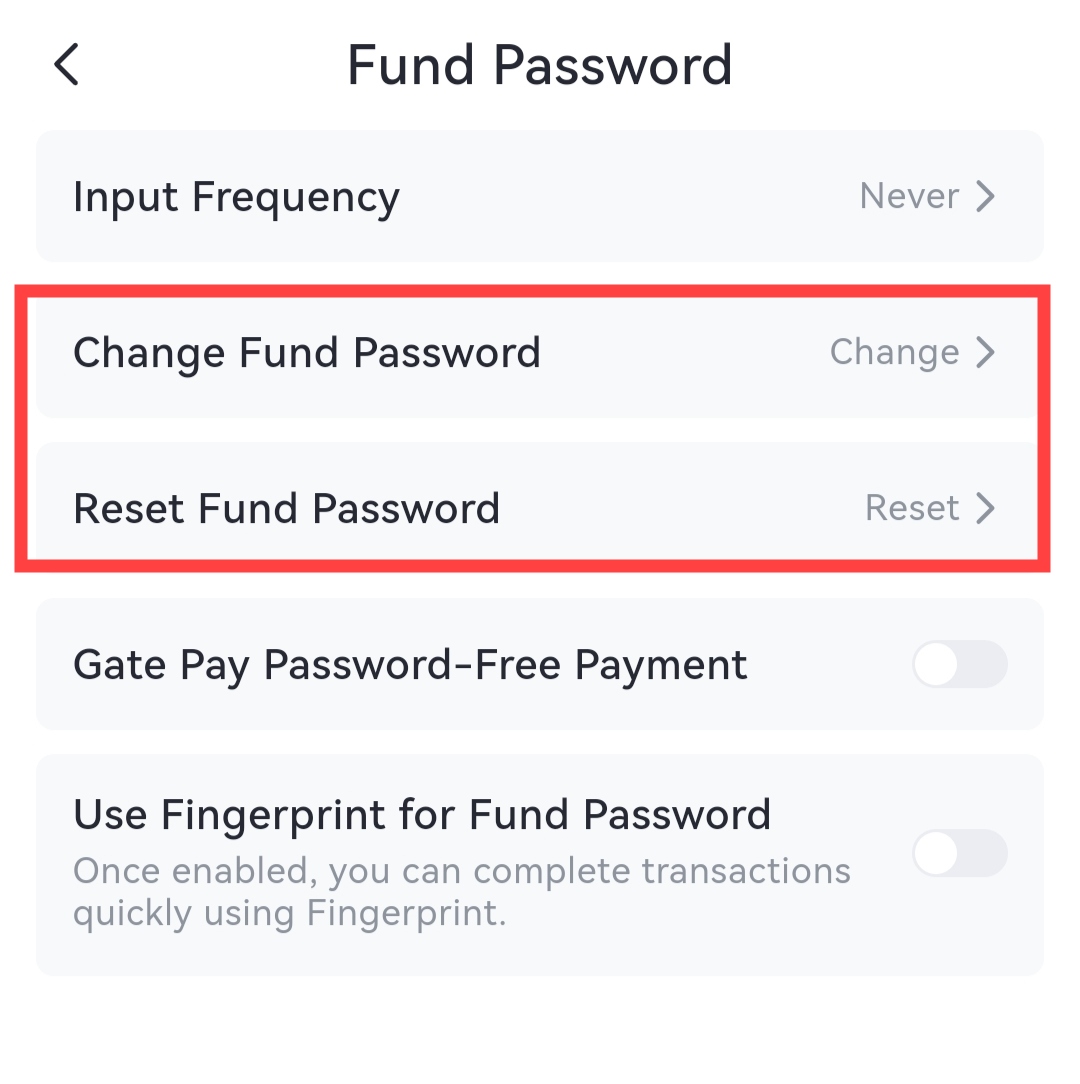
للتطبيق: بعد تسجيل الدخول إلى الحساب، اذهب إلى [مركز الأمان]، وابحث عن [كلمة مرور الصندوق] ثم انقر على [تغيير كلمة مرور الصندوق] لإعادة تعيين كلمة مرور الصندوق.
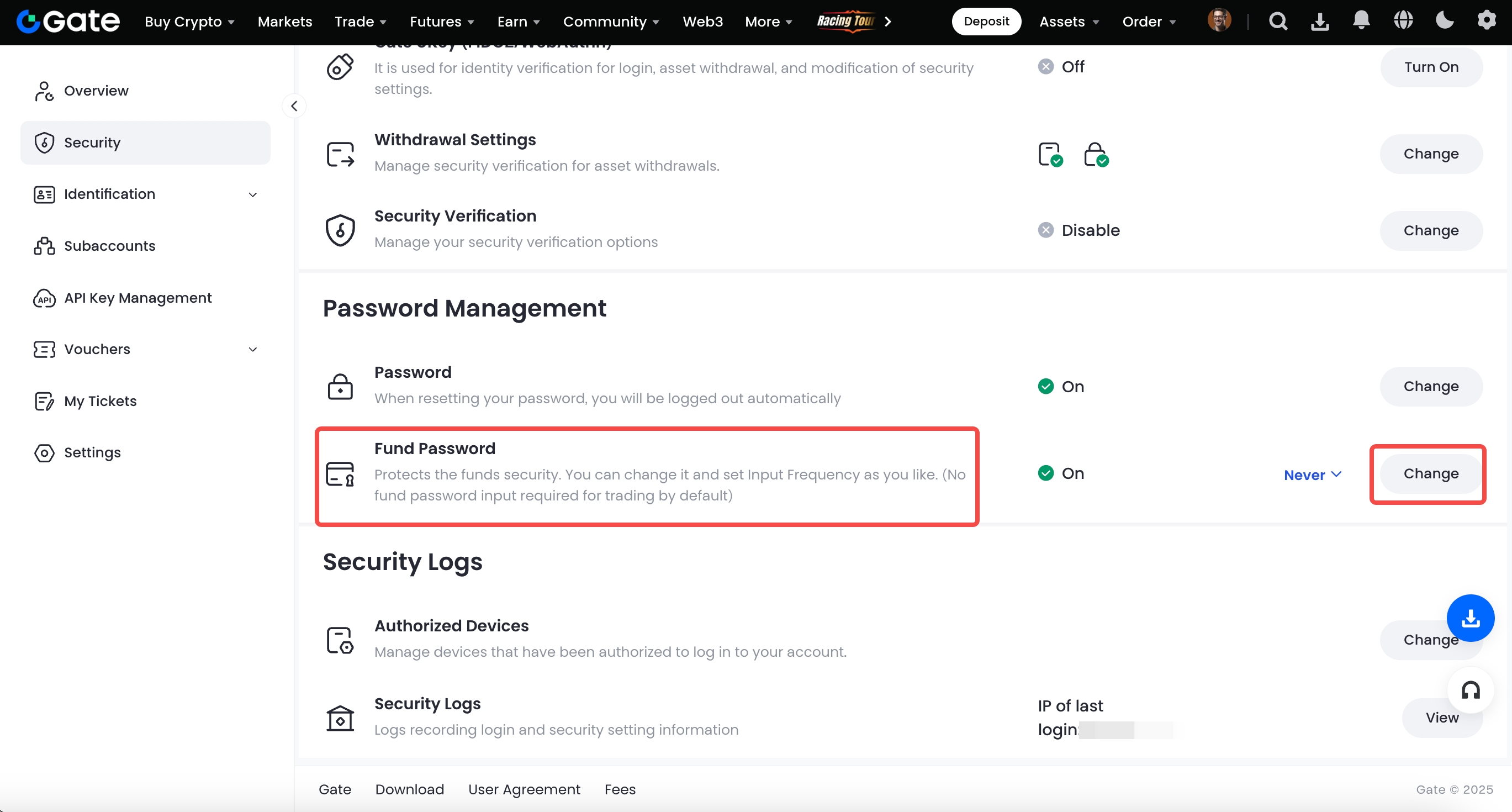
إذا تم نسيان كلمة مرور الصندوق، يمكنك إنشاء كلمة جديدة بالنقر على الرابط https://www.gate.com/resetfpw ثم اتباع التعليمات لإنشاء واحدة جديدة.
ملاحظات:
بعد تغيير أو إعادة تعيين كلمة المرور، سيتم تعليق تداول من النظير إلى النظير والسحوبات لمدة 24 ساعة.
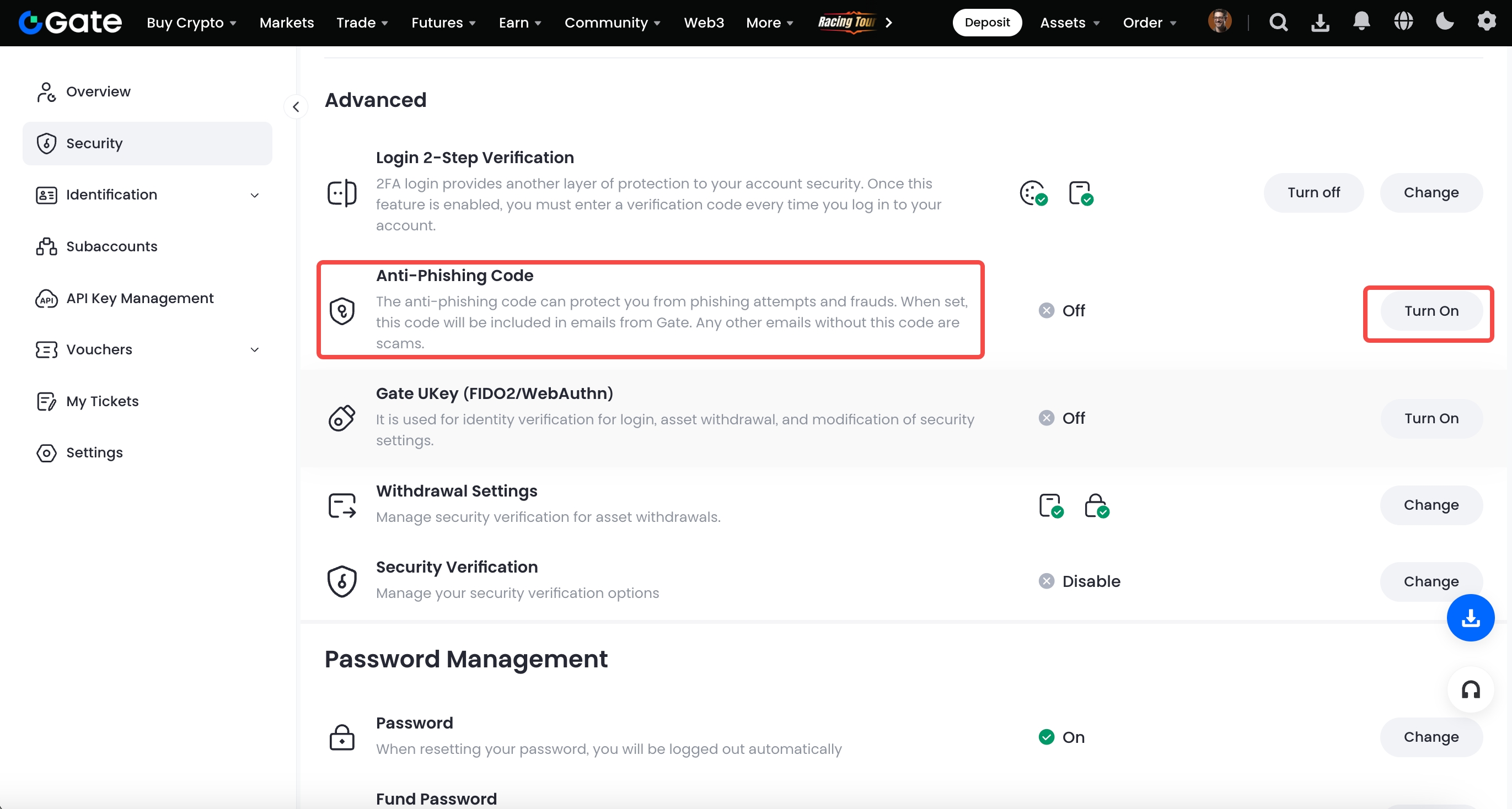
【رمز مكافحة التصيد الاحتيالي】
يساعد رمز مكافحة التصيد الاحتيالي في التعرف على المواقع الإلكترونية والبريد الإلكتروني الاحتيالي: يحتوي الموقع الرسمي لـ Gate على هذا الرمز. إذا تلقيت أي بريد إلكتروني يدعي أنه منّا ولكنه لا يحتوي على هذا الرمز، يمكنك التعرف عليه كرسالة مزورة.
1.تسجيل الدخول - انقر على الصورة الرمزية - التحقق من الأمان - إدارة كلمات المرور - رمز مكافحة التصيد الاحتيالي - تفعيل - تغيير - اتبع التعليمات لتنفيذ الإجراء.
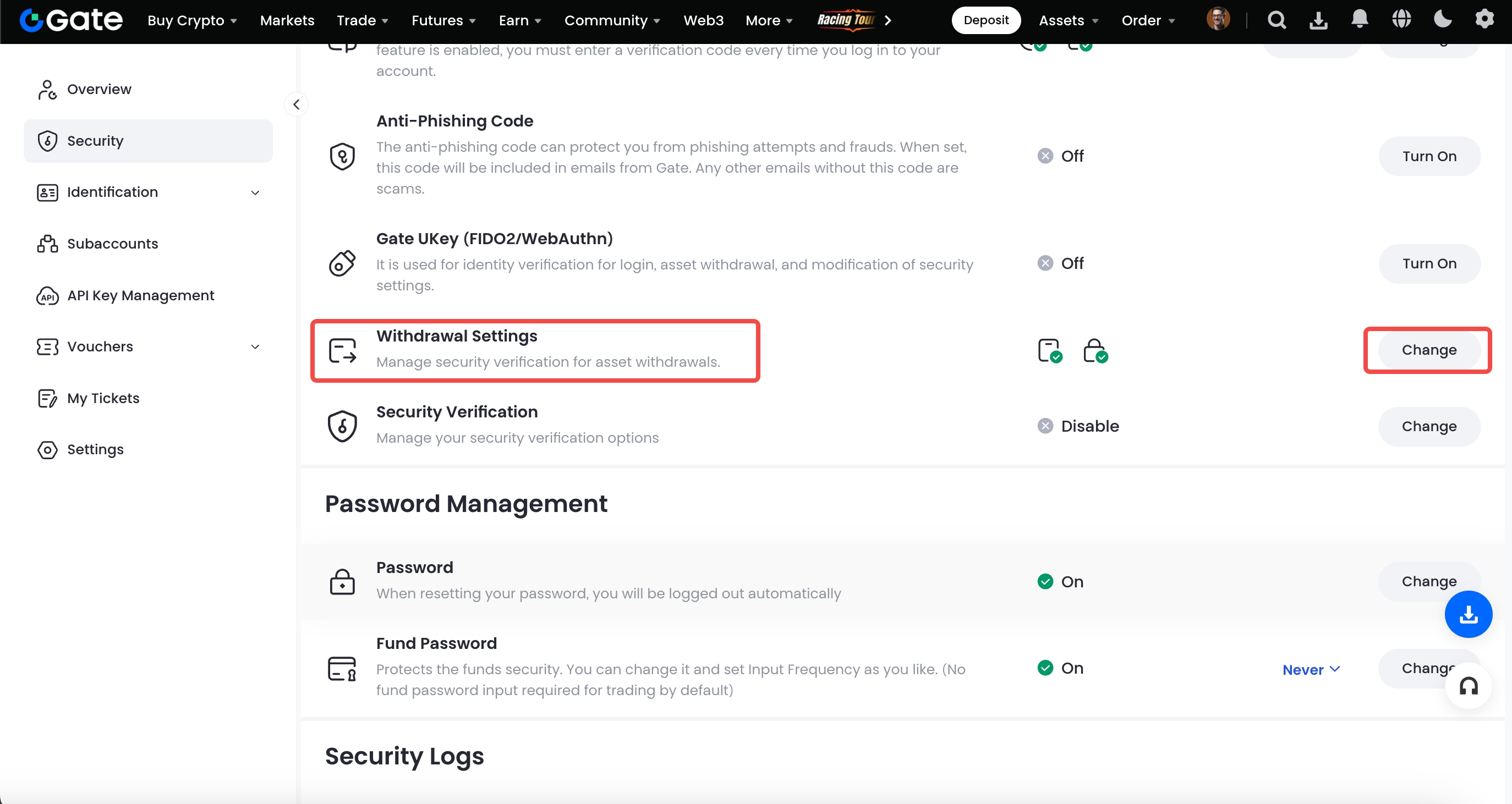
【إعدادات السحب】
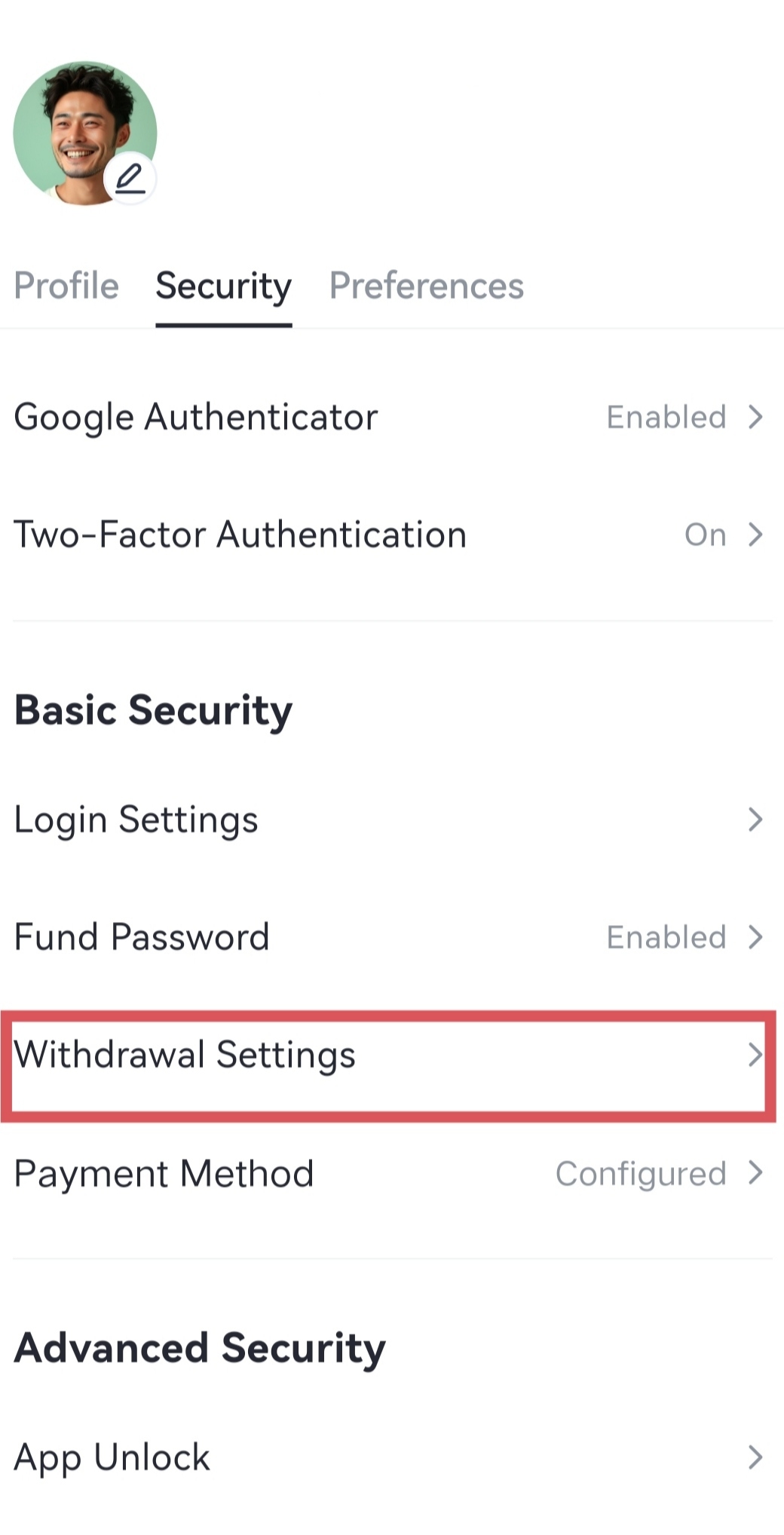
من هنا، يمكنك إعداد خيارات التحقق لسحب الأصول. هناك ثلاث خيارات: التحقق عبر الرسائل القصيرة، التحقق عبر البريد الإلكتروني، والتحقق باستخدام كلمة مرور الصندوق. يمكنك إيقاف أحد هذه الخيارات، ولكن يجب أن تبقي على الأقل اثنين منها مفعلين من أجل الأمان.
للويب: إعدادات الأمان — متقدم — إعدادات السحب - انقر على "تغيير" لإعادة تعيينها.
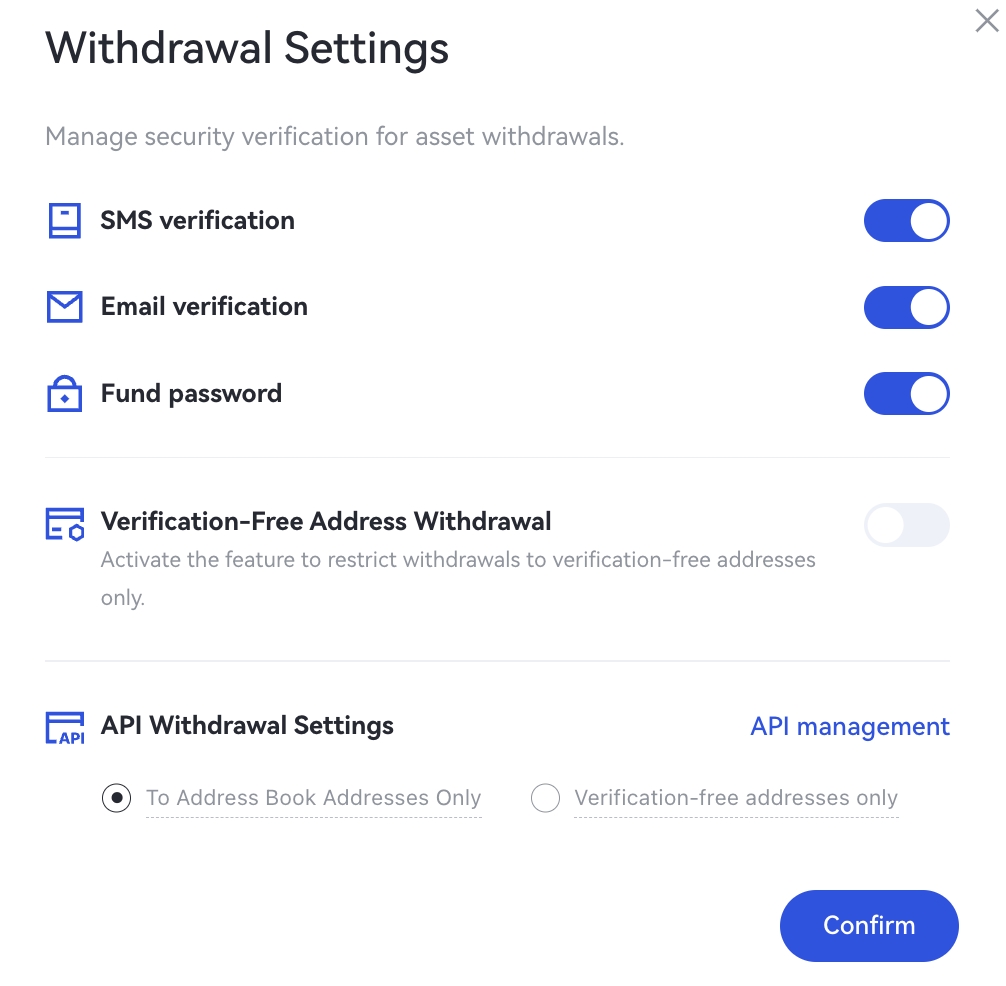 للتطبيق: بعد تسجيل الدخول إلى الحساب، انقر على الصورة الرمزية في الزاوية العلوية اليسرى، وابحث عن "مركز الأمان"، ثم انقر على "إعدادات السحب" لتعديلها.
المحتوى الوارد هنا مُقدَّم لأغراض مرجعية وتعليمية فقط، ولا يشكّل أي نصيحة مالية أو استثمارية أو تداولية أو قانونية، كما لا يُعد عرضًا أو دعوة لشراء أو بيع أي أصول رقمية. لا تقدّم Gate أي تعهدات أو ضمانات صريحة أو ضمنية بشأن دقة المعلومات الواردة هنا أو اكتمالها أو توقيتها. قد يتم تحديث أو تعديل ميزات المنتجات والواجهات والقواعد وهياكل الرسوم في أي وقت. يرجى الرجوع إلى أحدث الإعلانات والمعلومات الفعلية المعروضة على منصة Gate للحصول على أدق التفاصيل.
تنطوي الاستثمارات في الأصول الرقمية على مخاطر كبيرة، وقد تتقلب الأسعار بشكل ملحوظ. وقد تفقد كامل مبلغ استثمارك. يرجى اتخاذ قراراتك بحذر بناءً على وضعك المالي وقدرتك على تحمّل المخاطر بعد الفهم الكامل للمخاطر المرتبطة بذلك. وإذا لزم الأمر، يُنصح باستشارة مستشار مالي أو قانوني مستقل.
لمزيد من المعلومات حول المخاطر المحتملة، يرجى الرجوع إلى إفصاح المخاطر واتفاقية المستخدم الخاصة بـGate.
